
Zařízení mohou aktivovat pouze správci. Nejprve zkontrolujte, zda je zařízení podporováno: viz Požadavky na mobilní zařízení (Android a iOS).
Aktivace připojí telefon nebo tablet k účtu Venzeo™ vaší organizace. Pokud máte zařízení u sebe, použijte QR kód. Pokud je zařízení někde jinde, pošlete místo toho aktivační SMS: viz Aktivace mobilní aplikace pomocí SMS.
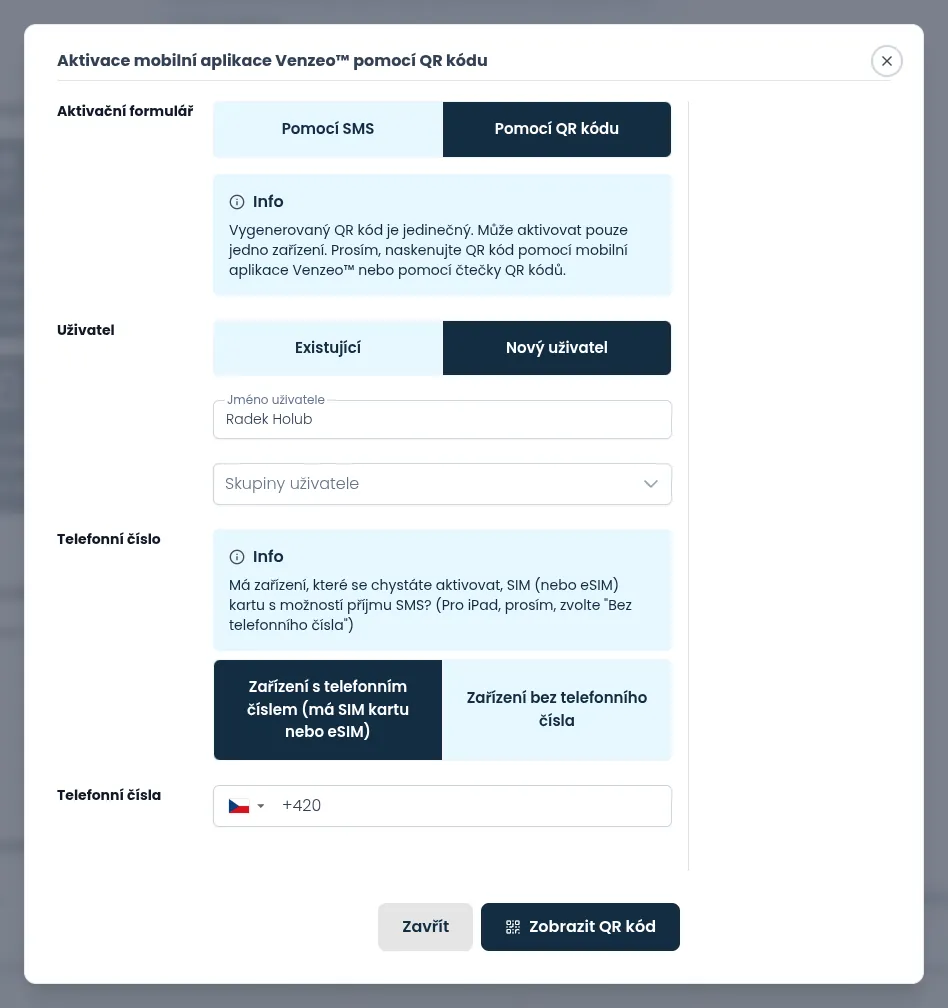
Poznámka: Pokud vaše organizace používá skupiny, nový uživatel potřebuje alespoň jednu skupinu v poli Skupiny uživatele, které se zobrazí po výběru možnosti Nový uživatel.
Aktivace zařízení pomocí QR kódu
- Otevřete hlavní nabídku, rozbalte Mobilní aplikace Venzeo™ a zařízení a zvolte Aktivovat nové zařízení pomocí QR kódu. Otevře se vyskakovací okno s vybranou možností Pomocí QR kódu.
- V části Uživatel vyberte, kdo bude zařízení používat:
- Existující: vyberte danou osobu v poli Jméno uživatele.
- Nový uživatel: zadejte celé jméno osoby do pole Jméno uživatele.
- V části Mobilní číslo uveďte, zda má zařízení SIM kartu:
- Zařízení s telefonním číslem (má SIM kartu nebo eSIM): zadejte nebo vyberte číslo zařízení. Varování: pokud toto číslo již používá aktivní zařízení, aktivací nového zařízení se to staré deaktivuje.
- Zařízení bez telefonního čísla: tuto možnost zvolte pro zařízení bez SIM karty, například iPad.
- Klikněte na Zobrazit QR kód. Po několika sekundách se zobrazí QR kód.
- Pokračujte částí „Dokončení aktivace na telefonu nebo tabletu“.
Každý QR kód aktivuje pouze jedno zařízení.
Když jméno nebo číslo již existuje
Při volbě Nový uživatel aplikace Venzeo zkontroluje jméno a číslo:
| Zpráva, kterou vidíte | Co dělat |
|---|---|
| „Uživatel se jménem … již existuje.“ | Kliknutím na Použít jméno (například Použít Mark Evans) vyberte tuto osobu. |
| „… není v žádné z vašich skupin.“ | Vyberte jiné jméno nebo požádejte správce dané skupiny. |
| „Deaktivovaný uživatel se jménem … existuje.“ | Pokračujte: Venzeo tohoto uživatele znovu aktivuje. |
| „Uživatel s podobným jménem již existuje.“ | Pokud jde o stejnou osobu, klikněte na Použít jméno. |
| „Toto telefonní číslo je již přiřazeno jinému uživateli …“ | Vyberte tuto osobu v části Existující, nebo požádejte správce její skupiny. |
Dokončení aktivace na telefonu nebo tabletu
Proveďte tyto kroky na zařízení, nebo je pošlete jeho uživateli.
- Naskenujte QR kód pomocí aplikace Venzeo nebo fotoaparátu.
- Volitelné: Pokud zařízení aplikaci ještě nemá, nainstalujte ji z Google Play nebo App Store.
- Postupujte podle pokynů v aplikaci a povolte požadovaná oprávnění, například polohu a fotoaparát.
Aktivace vyžaduje připojení k internetu a trvá až 20 sekund. V aplikaci se poté zobrazí tlačítko Vytvořit nový ZÁZNAM.
Platnost QR kódu po chvíli vyprší: pokud již vypršela platnost, klikněte znovu na Zobrazit QR kód. Pokud se zařízení stále neaktivuje, podívejte se na Telefon se neaktivuje. Informace o vytvoření prvního záznamu na novém zařízení naleznete v článku Vytvoření vašeho prvního záznamu.