
Zariadenia môžu aktivovať len administrátori. Najprv si overte, či je zariadenie podporované: pozrite Podporované zariadenia Android a iOS.
Aktivácia prepojí telefón alebo tablet s účtom Vašej organizácie vo Venzeo™. QR kód použite, keď máte zariadenie pri sebe. Keď je zariadenie inde, pošlite namiesto toho aktivačnú SMS: pozrite Aktivácia mobilnej aplikácie cez SMS.
Poznámka: Ak Vaša organizácia používa skupiny, nový používateľ potrebuje aspoň jednu skupinu v poli Skupiny užívateľa, ktoré sa zobrazí po výbere Nový užívateľ.
Aktivácia zariadenia pomocou QR kódu
- Otvorte hlavné menu, rozbaľte Mobilná aplikácia Venzeo™ a zariadenia a zvoľte Aktivovať nové zariadenie pomocou QR kódu. Otvorí sa okno so zvolenou možnosťou Pomocou QR kódu.
- V časti Priradený užívateľ zvoľte, kto bude zariadenie používať:
- Existujúci: vyberte osobu v poli Meno užívateľa.
- Nový užívateľ: zadajte celé meno osoby do poľa Meno užívateľa.
- V časti Telefónne číslo určte, či má zariadenie SIM kartu:
- Zariadenie s telefónnym číslom (má SIM kartu alebo eSIM): zadajte alebo vyberte číslo zariadenia. Upozornenie: ak toto číslo už používa iné aktívne zariadenie, aktiváciou nového zariadenia sa pôvodné deaktivuje.
- Zariadenie bez telefónneho čísla: zvoľte pre zariadenie bez SIM karty, napríklad iPad.
- Kliknite na Zobraziť QR kód. Po niekoľkých sekundách sa zobrazí QR kód.
- Pokračujte podľa časti „Dokončenie aktivácie na telefóne alebo tablete“.
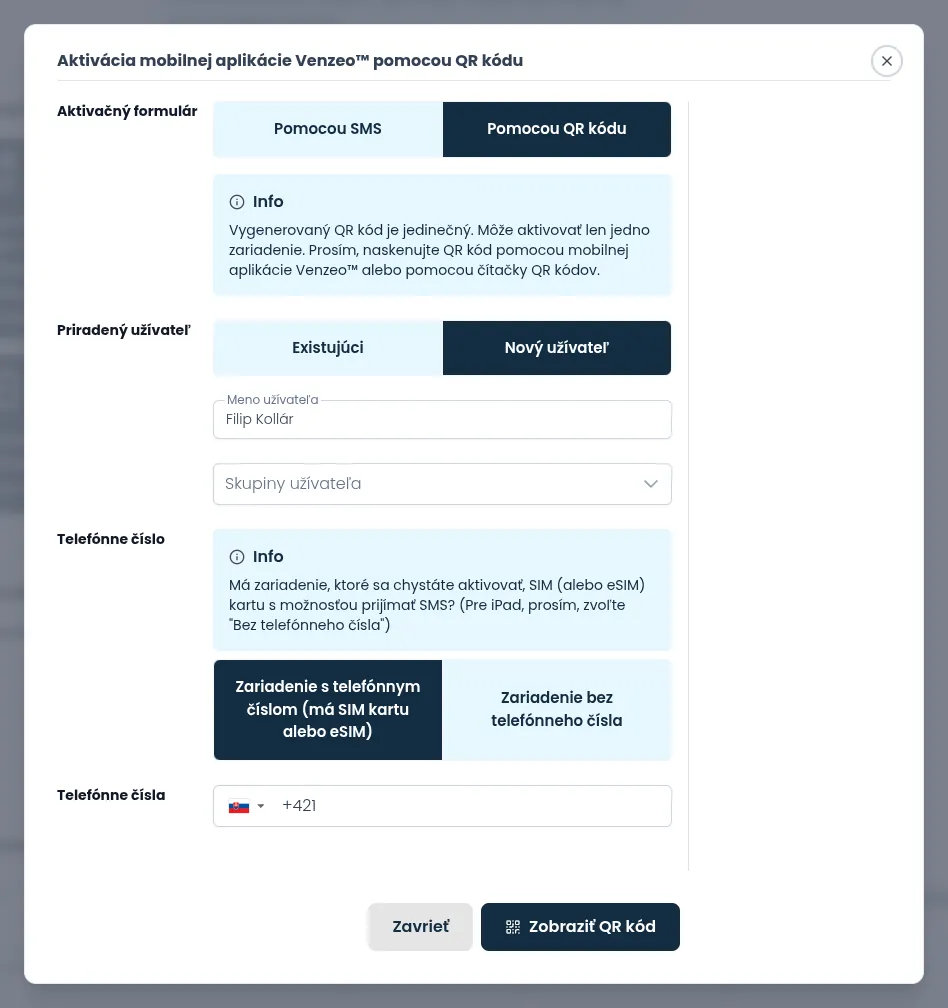
Každý QR kód aktivuje len jedno zariadenie.
Keď meno alebo číslo už existuje
Pri voľbe Nový užívateľ Venzeo overí meno aj číslo:
| Správa, ktorú vidíte | Čo urobiť |
|---|---|
| „Používateľ s menom … už existuje.“ | Kliknite na Použiť meno (napríklad Použiť Filip Kollár) a osoba sa vyberie. |
| „… nie je v žiadnej z vašich skupín.“ | Zvoľte iné meno alebo sa obráťte na administrátora jej skupiny. |
| „Deaktivovaný používateľ s menom … už existuje.“ | Pokračujte: Venzeo tohto používateľa znova aktivuje. |
| „Používateľ s podobným menom už existuje.“ | Ak ide o tú istú osobu, kliknite na Použiť meno. |
| „Toto telefónne číslo je už priradené inému používateľovi …“ | Vyberte túto osobu v časti Existujúci alebo sa obráťte na administrátora jej skupiny. |
Dokončenie aktivácie na telefóne alebo tablete
Tieto kroky urobte na zariadení alebo ich pošlite jeho používateľovi.
- Naskenujte QR kód aplikáciou Venzeo alebo fotoaparátom.
- Voliteľné: Nainštalujte aplikáciu z Google Play alebo App Store, ak ju zariadenie ešte nemá.
- Postupujte podľa inštrukcií v aplikácii a povoľte prístupy, o ktoré požiada, napríklad k polohe a fotoaparátu.
Aktivácia potrebuje pripojenie na internet a trvá najviac 20 sekúnd. Aplikácia potom zobrazí tlačidlo Vytvoriť nový ZÁZNAM.
QR kód po určitom čase vyprší: ak už vypršal, kliknite znova na Zobraziť QR kód. Ak sa zariadenie ani tak neaktivuje, pozrite Telefón sa nedá aktivovať. Ako vytvoriť prvý záznam na novom zariadení, nájdete v článku Vytvorenie prvého záznamu.