
Místa zájmu mohou nastavovat pouze administrátoři. Každý webový uživatel si může zobrazit záznamy seskupené podle místa.
Místo zájmu (POI) je pevné umístění, například stanoviště kontejnerů, billboard nebo adresa zákazníka.
Zapnutí míst zájmu
Dokud je funkce vypnutá, Místo zájmu (POI) se nachází v části Neaktivní hlavního menu.
- Otevřete hlavní menu, rozbalte Místo zájmu (POI) a vyberte Spravovat místa zájmu.
- Klikněte na Aktivovat funkcionalitu míst zájmu. Venzeo™ zobrazí hlášení Úspěšně uloženo a znovu načte stránku. Místa zájmu jsou nyní u záznamů volitelná. Prvních 100 máte zahrnuto v licenci.
- Volitelně: v části Místa zájmu jsou: vyberte možnost Povinné, aby každý záznam vyžadoval místo zájmu.
Chcete-li funkci vypnout, vyberte možnost Zakázat POI a potvrďte kliknutím na Deaktivovat.
Přidání místa zájmu
- Otevřete hlavní menu, rozbalte Místo zájmu (POI) a vyberte Spravovat místa zájmu.
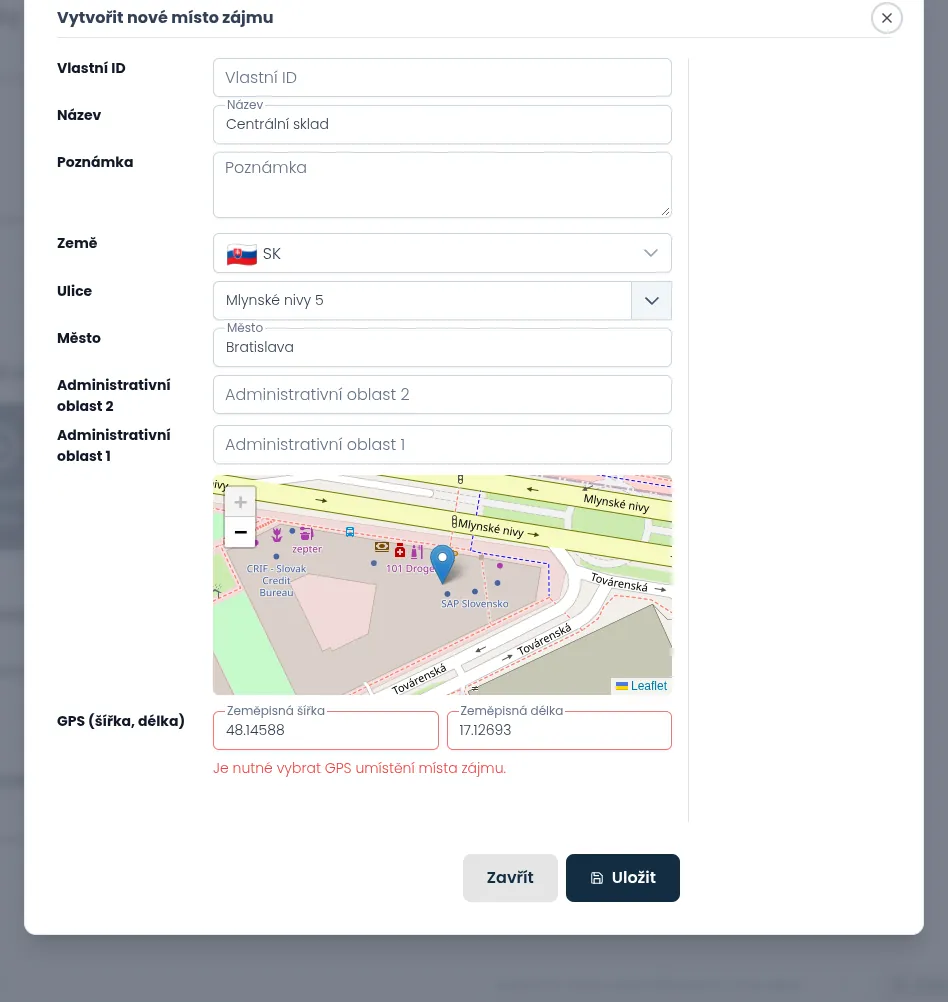
- Klikněte na Vytvořit nové místo zájmu.
- Volitelně: vyplňte pole Vlastní ID, například číslo depa. Pokud ho necháte prázdné, Venzeo jej vygeneruje automaticky.
- Vyplňte pole Název.
- Volitelně: vyplňte pole Poznámka, například podrobnosti o přístupu. Reportéři ji uvidí v mobilní aplikaci.
- Vyberte pole Země.
- Začněte psát do pole Ulice a vyberte nabízenou možnost. Venzeo vyplní pole Město, obě správní oblasti i polohu GPS.
- Klikněte do mapy nebo zadejte souřadnice do pole GPS (šířka, délka). Poloha GPS je povinná.
- Klikněte na Uložit. Venzeo zobrazí hlášení Úspěšně přidáno a zařadí nové místo zájmu do seznamu.
Pokud se zobrazí zpráva Toto vlastní ID je již používáno jiným místem zájmu, místo již může existovat, ale je neaktivní. Neaktivní místa si své vlastní ID ponechávají. Místo znovu aktivujte a upravte, místo abyste vytvářeli nové.
Vyhledání místa zájmu
- Otevřete hlavní menu, rozbalte Místo zájmu (POI) a vyberte Spravovat místa zájmu.
- Do pole Hledat zadejte vlastní ID, část názvu, ulici, poznámku nebo souřadnice GPS. Při zadání více slov musí místo odpovídat všem z nich.
- Volitelně: chcete-li hledat pouze v jednom sloupci, například Vlastní ID nebo Město, použijte filtr daného sloupce.
- Volitelně: zapněte možnost Zobrazit neaktivní místa zájmu, aby se zobrazila i neaktivní místa.
V seznamu se zobrazuje 100 míst najednou; pro další klikněte na Načíst více. Výběr místa zájmu ve formuláři, například Propojené POI, zobrazuje maximálně 100 shod, zadejte proto celé vlastní ID: přesná shoda se zobrazí jako první.
Úprava místa zájmu
- Otevřete hlavní menu, rozbalte Místo zájmu (POI) a vyberte Spravovat místa zájmu.
- Klikněte na Upravit vedle daného místa zájmu.
- Upravte pole a klikněte na Uložit. Venzeo zobrazí hlášení Úspěšně uloženo.
Hromadná aktualizace míst zájmu
Webové rozhraní neobsahuje import. Chcete-li vytvořit nebo aktualizovat více míst najednou, vývojář může využít API Venzeo™, které každé místo páruje podle jeho vlastního ID. Dokumentace se nachází v hlavním menu pod položkou API pro vývojáře > Zobrazit dokumentaci API (dokud vaše organizace API poprvé nepoužije, je v části Neaktivní).
Deaktivace místa zájmu
Deaktivované místo zájmu je v mobilní aplikaci skryté. Existující záznamy si jej ponechají a stále podle něj můžete filtrovat.
- Otevřete hlavní menu, rozbalte Místo zájmu (POI) a vyberte Spravovat místa zájmu.
- Klikněte na Upravit vedle daného místa zájmu.
- Ve vyskakovacím okně klikněte na Deaktivovat a potvrďte volbou Ano. Venzeo zobrazí hlášení Úspěšně deaktivováno.
Chcete-li místo zájmu vrátit zpět, zapněte volbu Zobrazit neaktivní místa zájmu, klikněte vedle něj na Znovu aktivovat a potvrďte volbou Ano.
Místa zájmu v záznamech
V mobilní aplikaci reportéři přiřazují ke každému záznamu jedno místo zájmu: vyhledají ho, nebo naskenují QR kód či NFC štítek s jeho vlastním ID. Chcete-li vidět záznamy seskupené podle místa, otevřete hlavní menu a pod položkou Záznamy vyberte V místech zájmu.