
Miesta záujmu nastavujú iba administrátori. Záznamy zoskupené podľa miest si môže pozrieť každý používateľ webu.
Miesto záujmu (POI) je pevné miesto, napríklad stanovište nádob, billboard alebo adresa zákazníka.
Zapnutie miest záujmu
Kým je funkcia vypnutá, Miesto záujmu (POI) je v časti Neaktívne hlavného menu.
- Otvorte hlavné menu, rozbaľte Miesto záujmu (POI) a zvoľte Spravovať miesta záujmu.
- Kliknite na Aktivovať funkcionalitu miest záujmu. Venzeo™ zobrazí Úspešne uložené a stránku znovu načíta. Miesta záujmu sú teraz v záznamoch voliteľné. Prvých 100 je zahrnutých vo Vašej licencii.
- Voliteľné: v časti Miesta záujmu sú: zvoľte Povinné, aby každý záznam musel mať miesto záujmu.
Funkciu vypnete voľbou Deaktivovať miesta záujmu a potvrdením tlačidlom Deaktivovať.
Pridanie miesta záujmu
- Otvorte hlavné menu, rozbaľte Miesto záujmu (POI) a zvoľte Spravovať miesta záujmu.
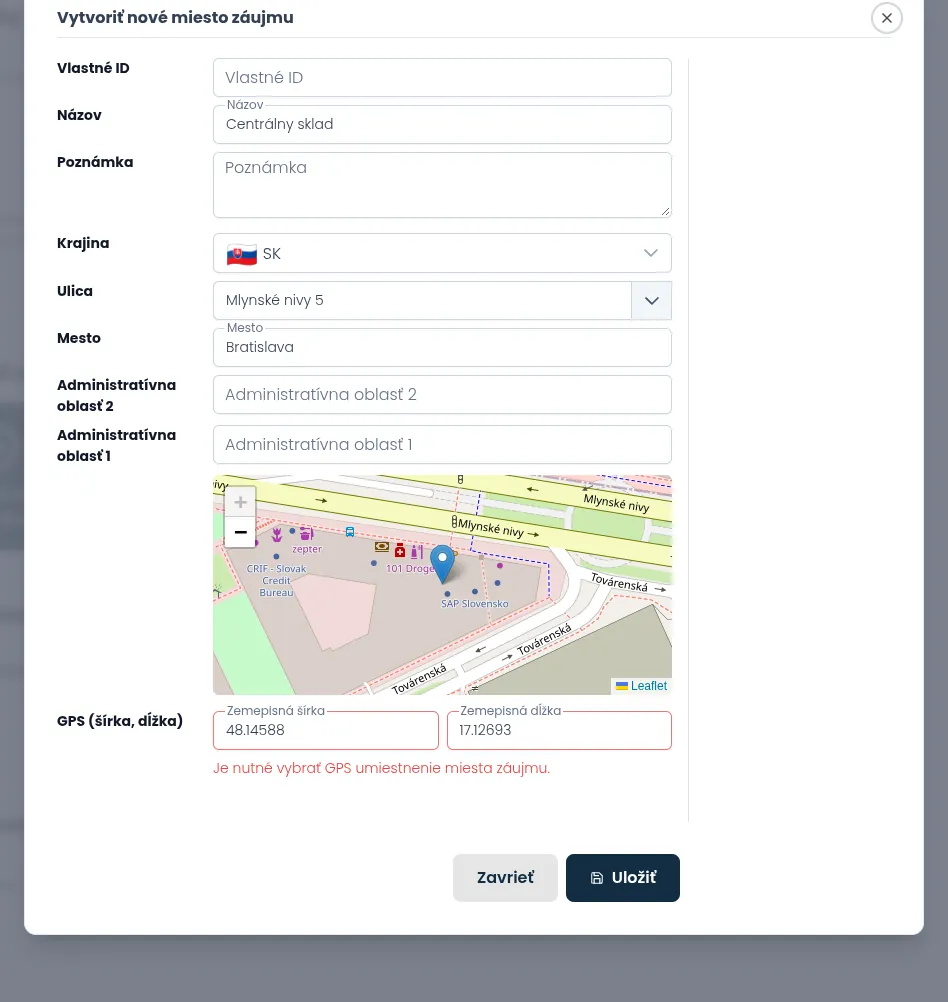
- Kliknite na Vytvoriť nové miesto záujmu.
- Voliteľné: vyplňte pole Vlastné ID, napríklad číslo skladu. Ak ho necháte prázdne, Venzeo ho vygeneruje.
- Vyplňte pole Názov.
- Voliteľné: vyplňte pole Poznámka, napríklad pokyny k prístupu. Reportéri ju vidia v mobilnej aplikácii.
- V poli Krajina vyberte krajinu.
- Začnite písať do poľa Ulica a vyberte návrh. Venzeo doplní Mesto, obe administratívne oblasti aj GPS polohu.
- Kliknite do mapy alebo zadajte súradnice do poľa GPS (šírka, dĺžka). GPS poloha je povinná.
- Kliknite na Uložiť. Venzeo zobrazí Úspešne pridané a nové miesto záujmu zaradí do zoznamu.
Ak sa zobrazí Tento vlastný identifikátor už používa iné miesto záujmu, miesto už možno existuje, len je neaktívne. Neaktívne miesta si vlastné ID ponechávajú. Namiesto vytvárania nového miesta to pôvodné znovu aktivujte a upravte.
Vyhľadanie miesta záujmu
- Otvorte hlavné menu, rozbaľte Miesto záujmu (POI) a zvoľte Spravovať miesta záujmu.
- Do vyhľadávacieho poľa napíšte vlastné ID, časť názvu, ulicu, poznámku alebo GPS súradnice. Ak zadáte viac slov, miesto musí obsahovať všetky.
- Voliteľné: ak chcete hľadať len v jednom stĺpci, napríklad Vlastné ID alebo Mesto, použite filter daného stĺpca.
- Voliteľné: zapnite Zobraziť neaktívne miesta záujmu, aby sa hľadali aj neaktívne miesta.
Zoznam zobrazuje 100 miest naraz; ďalšie načítate tlačidlom Načítať viac. Výber miesta záujmu vo formulári, napríklad Prepojené miesto záujmu, ponúkne najviac 100 výsledkov, preto napíšte celé vlastné ID: presná zhoda je na prvom mieste.
Úprava miesta záujmu
- Otvorte hlavné menu, rozbaľte Miesto záujmu (POI) a zvoľte Spravovať miesta záujmu.
- Pri mieste záujmu kliknite na Upraviť.
- Zmeňte polia a kliknite na Uložiť. Venzeo zobrazí Úspešne uložené.
Hromadná úprava miest záujmu
Webové rozhranie nemá import. Ak chcete vytvoriť alebo aktualizovať mnoho miest, vývojár môže použiť Venzeo™ API, ktoré každé miesto páruje podľa vlastného ID. Dokumentácia je v hlavnom menu v časti API pre vývojárov > Zobraziť dokumentáciu API (kým vaša organizácia API prvýkrát nepoužije, je v časti Neaktívne).
Deaktivácia miesta záujmu
Deaktivované miesto záujmu sa v mobilnej aplikácii nezobrazuje. Existujúce záznamy ho majú naďalej priradené a môžete podľa neho stále filtrovať.
- Otvorte hlavné menu, rozbaľte Miesto záujmu (POI) a zvoľte Spravovať miesta záujmu.
- Pri mieste záujmu kliknite na Upraviť.
- V okne kliknite na Deaktivovať a potvrďte tlačidlom Áno. Venzeo zobrazí Úspešne deaktivované.
Ak chcete miesto záujmu obnoviť, zapnite Zobraziť neaktívne miesta záujmu, pri mieste záujmu kliknite na Znovu aktivovať a akciu potvrďte.
Miesta záujmu v záznamoch
V mobilnej aplikácii reportéri priraďujú ku každému záznamu jedno miesto záujmu: vyhľadajú ho alebo naskenujú QR kód či NFC štítok s jeho vlastným ID. Záznamy zoskupené podľa miest nájdete v hlavnom menu v časti Záznamy pod položkou V miestach záujmu.