
Nur Administratoren können Orte des Interesses einrichten. Jeder Web-Benutzer kann nach Ort gruppierte Meldungen anzeigen.
Ein Ort des Interesses (POI) ist ein fester Standort wie ein Standplatz, eine Plakatwand oder eine Kundenadresse.
Orte des Interesses aktivieren
Solange die Funktion deaktiviert ist, befindet sich Ort des Interesses (POI) im Bereich Inaktiv des Hauptmenüs.
- Öffnen Sie das Hauptmenü, klappen Sie Ort des Interesses (POI) auf und wählen Sie POIs verwalten.
- Klicken Sie auf Funktionalität “Ort des Interesses” aktivieren. Venzeo™ zeigt Erfolgreich gespeichert an und lädt die Seite neu. Orte des Interesses sind nun optional für Meldungen. Die ersten 100 sind in Ihrer Lizenz enthalten.
- Optional: Wählen Sie unter POIs sind: die Option Obligatorisch, damit für jede Meldung ein Ort des Interesses erforderlich ist.
Um die Funktion zu deaktivieren, wählen Sie POI deaktivieren und bestätigen Sie mit Deaktivieren.
Einen Ort des Interesses hinzufügen
- Öffnen Sie das Hauptmenü, klappen Sie Ort des Interesses (POI) auf und wählen Sie POIs verwalten.
- Klicken Sie auf Neuen Ort des Interesses erstellen.
- Optional: Füllen Sie das Feld Benutzerdefinierte ID aus, zum Beispiel eine Depotnummer. Wenn Sie es leer lassen, generiert Venzeo eine ID.
- Füllen Sie das Feld Name aus.
- Optional: Füllen Sie das Feld Hinweis aus, zum Beispiel Zugangsdetails. Reporter sehen diesen in der mobilen App.
- Wählen Sie das Land aus.
- Beginnen Sie mit der Eingabe in Straße und wählen Sie einen Vorschlag aus. Venzeo füllt Stadt, beide Verwaltungsbereiche und die GPS-Position aus.
- Klicken Sie auf die Karte oder tragen Sie die Koordinaten in GPS (lat, lon) ein. Eine GPS-Position ist obligatorisch.
- Klicken Sie auf Speichern. Venzeo zeigt Erfolgreich hinzugefügt an und listet den neuen Ort des Interesses auf.
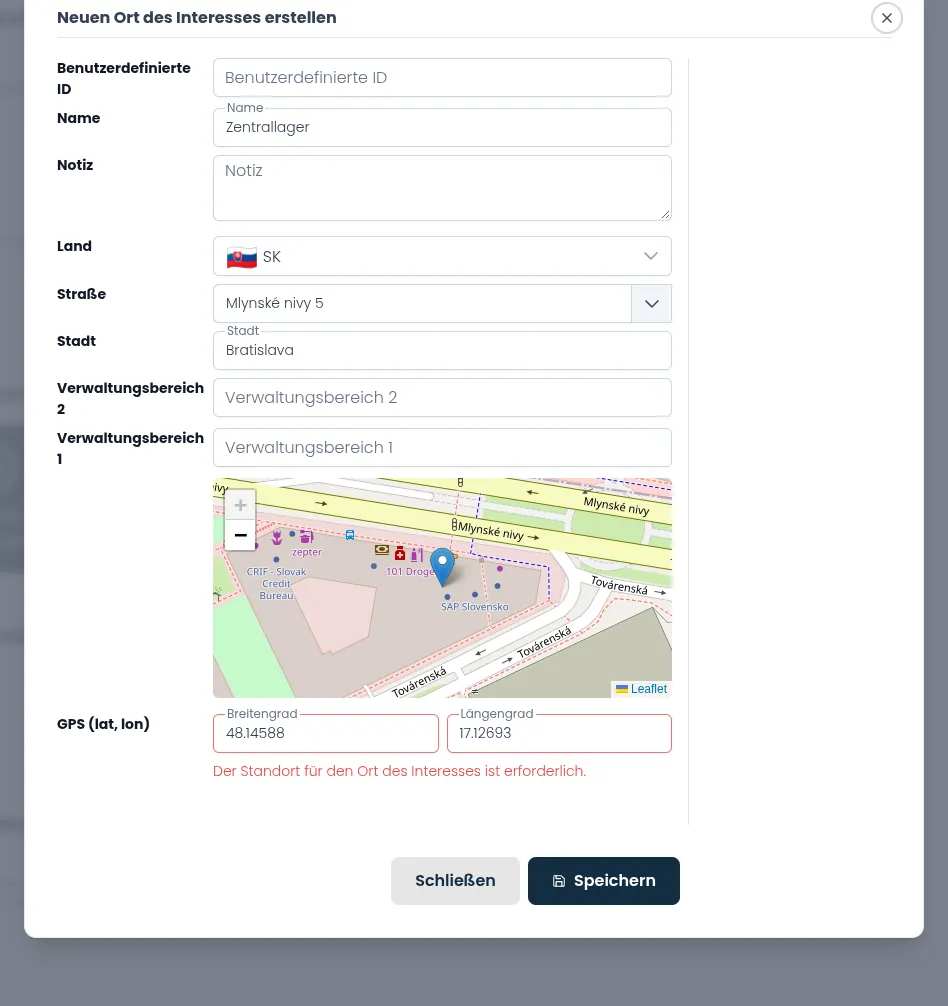
Wenn Diese benutzerdefinierte ID wird bereits von einem anderen Ort des Interesses verwendet erscheint, existiert der Ort möglicherweise bereits, ist aber inaktiv. Inaktive Orte behalten ihre benutzerdefinierte ID. Reaktivieren und bearbeiten Sie diesen Ort, anstatt einen neuen zu erstellen.
Einen Ort des Interesses finden
- Öffnen Sie das Hauptmenü, klappen Sie Ort des Interesses (POI) auf und wählen Sie POIs verwalten.
- Geben Sie in das Feld Suchen eine benutzerdefinierte ID, einen Teil eines Namens, eine Straße, einen Hinweis oder GPS-Koordinaten ein. Bei mehreren Wörtern muss ein Ort mit allen übereinstimmen.
- Optional: Um nur eine einzelne Spalte zu durchsuchen, wie etwa Benutzerdefinierte ID oder Stadt, verwenden Sie den Filter dieser Spalte.
- Optional: Aktivieren Sie Inaktive Orte des Interesses anzeigen, um inaktive Orte einzubeziehen.
Die Liste zeigt jeweils 100 Orte an; klicken Sie auf Mehr laden für die nächsten. Eine Auswahl für Orte des Interesses in einem Formular, wie etwa Verbundener POI, zeigt maximal 100 Treffer an; geben Sie daher die vollständige benutzerdefinierte ID ein: Eine exakte Übereinstimmung wird zuerst angezeigt.
Einen Ort des Interesses bearbeiten
- Öffnen Sie das Hauptmenü, klappen Sie Ort des Interesses (POI) auf und wählen Sie POIs verwalten.
- Klicken Sie neben dem Ort des Interesses auf Bearbeiten.
- Ändern Sie die Felder und klicken Sie auf Speichern. Venzeo zeigt Erfolgreich gespeichert an.
Viele Orte des Interesses auf einmal aktualisieren
Die Weboberfläche verfügt über keinen Import. Um viele Orte zu erstellen oder zu aktualisieren, kann ein Entwickler die Venzeo™-API verwenden, die jeden Ort anhand seiner benutzerdefinierten ID zuordnet. Die Dokumentation befindet sich im Hauptmenü unter API für Entwickler > API-Dokumentation anzeigen (im Bereich Inaktiv, bis Ihre Organisation die API zum ersten Mal verwendet).
Einen Ort des Interesses deaktivieren
Ein deaktivierter Ort des Interesses wird in der mobilen App ausgeblendet. Bestehende Meldungen behalten ihn bei, und Sie können weiterhin danach filtern.
- Öffnen Sie das Hauptmenü, klappen Sie Ort des Interesses (POI) auf und wählen Sie POIs verwalten.
- Klicken Sie neben dem Ort des Interesses auf Bearbeiten.
- Klicken Sie im Pop-up auf Deaktivieren und bestätigen Sie mit Ja. Venzeo zeigt Erfolgreich deaktiviert an.
Um einen Ort des Interesses wiederherzustellen, aktivieren Sie Inaktive Orte des Interesses anzeigen, klicken Sie daneben auf Reaktivieren und bestätigen Sie mit Ja.
Orte des Interesses in Meldungen
In der mobilen App ordnen Reporter jeder Meldung einen Ort des Interesses zu: Sie suchen danach oder scannen einen QR-Code bzw. ein NFC-Tag mit dessen benutzerdefinierter ID. Um nach Ort gruppierte Meldungen zu sehen, öffnen Sie das Hauptmenü und wählen Sie unter Meldungen die Option Ansicht “Orte des Interesses”.