
Záznamy může filtrovat každý, kdo se může přihlásit do webového rozhraní Venzeo™. Filtr funguje stejně v zobrazení v seznamu, na mapě i v galerii.
Filtrovat záznamy
- Otevřete hlavní nabídku a pod položkou Záznamy zvolte V seznamu, Na mapě nebo Galerie fotografií.
- V horní liště klikněte na Filtrovat záznamy. Na malé obrazovce se tlačítko jmenuje Filtr. Otevře se panel filtru.
- V části Filtrovat podle časového období vyberte období, například Dnes, Posledních 7 dní, Tento měsíc nebo Celá doba. Zvolte Vlastní, pokud chcete zadat vlastní data. Záznamy se aktualizují podle provedených změn ve filtru.
- Volitelné: v části Filtrovat podle atributů záznamu záznamy dále upřesněte, například pomocí Filtrovat podle typů a kategorií nebo Filtrovat podle jména reportéra.
- Kliknutím na Použít filtr panel filtru zavřete. V zobrazení zůstanou pouze odpovídající záznamy.
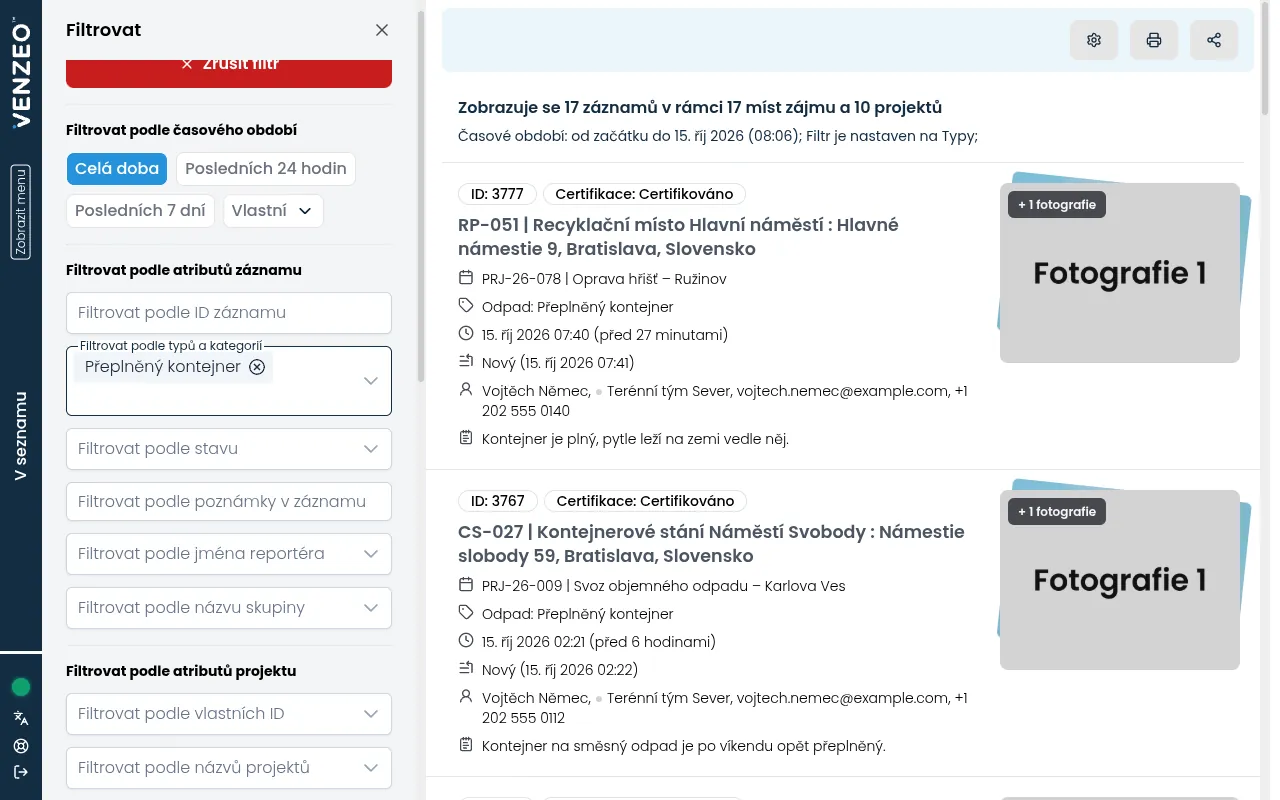
Podle čeho můžete filtrovat
To, jaká pole vidíte, závisí na nastavení vaší organizace.
- Filtrovat podle ID záznamu: jedno nebo více čísel záznamů oddělených čárkami.
- Filtrovat podle typů a kategorií.
- Filtrovat podle stavu.
- Filtrovat podle adresy.
- Filtrovat podle poznámky v záznamu: text, který reportér do záznamu zapsal.
- Filtrovat podle jména reportéra.
- Filtrovat podle názvu skupiny: pouze pokud vaše organizace používá skupiny.
- Filtrovat podle atributů míst zájmu, Filtrovat podle atributů projektu, Filtrovat podle atributů inventáře a Filtrovat podle atributů úkolu: pouze pokud vaše organizace tyto funkce využívá.
Uložení často používaného filtru
- Otevřete panel filtru a nastavte filtr.
- V panelu filtru klikněte na Uložit filtr. Otevře se vyskakovací okno Uložit filtr.
- Vyplňte pole Název tohoto filtru.
- Klikněte na Uložit. Zpráva potvrdí, že byl filtr uložen.
Vaše uložené filtry se zobrazí v panelu filtru v části Uložené filtry. Kliknutím na některý z nich jej znovu použijete.
Změna nebo zrušení filtru
Když je filtr aktivní, v horní liště se zobrazují tlačítka Aktualizovat filtr a Zrušit filtr. Na menších obrazovkách se tato tlačítka jmenují Filtr a Zrušit.
- Chcete-li filtr změnit, klikněte na Aktualizovat filtr, upravte filtr a klikněte na Použít filtr.
- Chcete-li znovu zobrazit všechny záznamy, klikněte na Zrušit filtr. Můžete také kliknout na Zrušit filtr v panelu filtru.
Tip: Před exportem nebo sdílením záznamů filtr vždy zkontrolujte. Do exportu se zahrne vše, co filtr zobrazuje. Viz Export filtrovaných záznamů.