
Projekty nastavujú iba administrátori. Záznamy zoskupené podľa projektov si môže pozrieť každý používateľ webu.
Projekt môže byť objednávka od zákazníka, niekoľkotýždňová aktivita, číslo faktúry alebo iná časovo ohraničená udalosť. Jeden projekt môže obsahovať mnoho záznamov.
Zapnutie projektov
Kým je funkcia vypnutá, Projekty sú v časti Neaktívne hlavného menu.
- Otvorte hlavné menu, rozbaľte Projekty a zvoľte Spravovať projekty.
- Kliknite na Aktivovať funkcionalitu projektov. Venzeo™ zobrazí Úspešne uložené a stránku znovu načíta. Priradenie projektu k záznamu je teraz voliteľné.
- Voliteľné: v časti Projekty sú: zvoľte Povinné, aby každý záznam musel mať projekt.
Funkciu vypnete voľbou Deaktivovať projekty a potvrdením tlačidlom Deaktivovať.
Pridanie projektu
- Otvorte hlavné menu, rozbaľte Projekty a zvoľte Spravovať projekty.
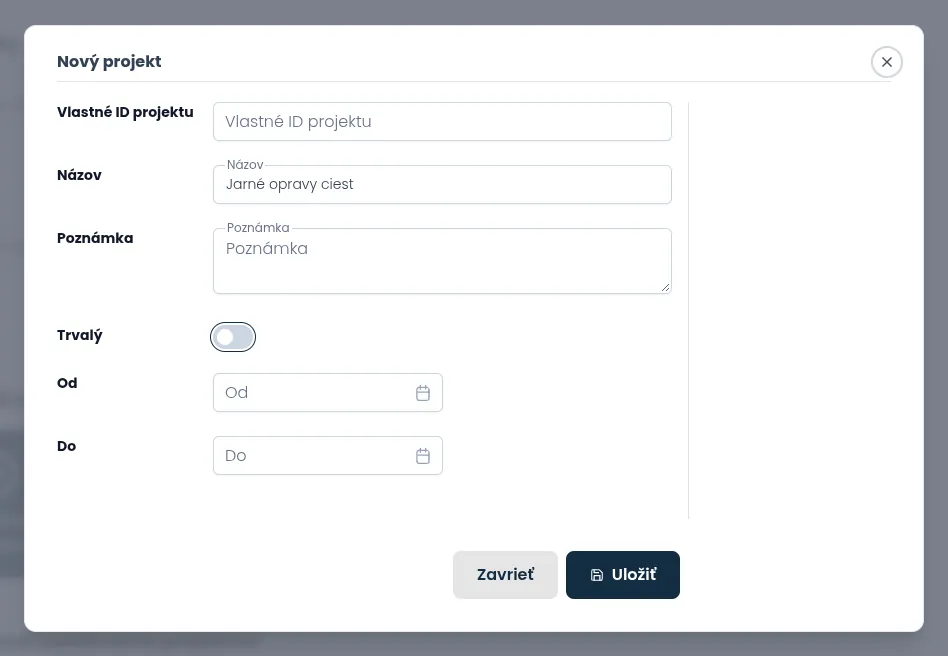
- Kliknite na Vytvoriť nový projekt. Otvorí sa okno Nový projekt.
- Voliteľné: vyplňte pole Vlastné ID projektu, teda ID, ktoré používate v iných systémoch, napríklad číslo objednávky. Ak ho necháte prázdne, Venzeo ho vygeneruje. Musí byť v rámci Vašej organizácie jedinečné.
- Vyplňte pole Názov, teda to, čo reportéri vyberajú v mobilnej aplikácii. Udržujte ho krátky.
- Voliteľné: vyplňte pole Poznámka, napríklad rozsah prác. Reportéri ju vidia v mobilnej aplikácii.
- Nastavte, kedy môžu reportéri projekt vybrať: pre projekt bez dátumu ukončenia nechajte zapnuté Trvalý, inak ho vypnite a nastavte Od a Do.
- Kliknite na Uložiť. Okno sa zavrie, Venzeo zobrazí Úspešne pridané a projekt sa objaví v zozname.
Stĺpec Stav ukazuje, či je projekt Budúci, Prebiehajúci alebo Minulý.
Úprava projektu
- Otvorte hlavné menu, rozbaľte Projekty a zvoľte Spravovať projekty.
- Pri projekte kliknite na Upraviť.
- Zmeňte polia a kliknite na Uložiť. Venzeo zobrazí Úspešne uložené.
Ak chcete znovu otvoriť ukončený projekt, nastavte neskorší dátum Do alebo zapnite Trvalý.
Deaktivácia projektu
Deaktivácia ukončí projekt k dnešnému dňu: jeho stav sa zmení na Minulý a zmizne z mobilnej aplikácie. Existujúce záznamy ho majú naďalej priradený a môžete podľa neho stále filtrovať záznamy.
- Otvorte hlavné menu, rozbaľte Projekty a zvoľte Spravovať projekty.
- Pri projekte kliknite na Upraviť.
- V okne kliknite na Deaktivovať a potvrďte tlačidlom Áno. Venzeo zobrazí Úspešne deaktivované.
Projekty v záznamoch
Reportéri v mobilnej aplikácii priraďujú ku každému záznamu jeden z prebiehajúcich projektov: vyberú ho zo zoznamu alebo naskenujú QR kód s vlastným ID projektu. Záznamy zoskupené podľa projektov nájdete v hlavnom menu v časti Záznamy pod položkou V projektoch.