
Záznamy môže filtrovať každý, kto sa môže prihlásiť do webového rozhrania Venzeo™. Filter funguje rovnako v zozname, na mape aj v galérii.
Filtrovanie záznamov
- Otvorte hlavné menu a v časti Záznamy vyberte V zozname, Na mape alebo Galéria fotografií.
- V hornej lište kliknite na Filtrovať záznamy. Na malej obrazovke sa tlačidlo volá Filter. Otvorí sa panel filtra.
- V časti Filtrovať podľa časového obdobia vyberte obdobie, napríklad Dnes, Posledných 7 dní, Tento mesiac alebo Celý čas. Ak chcete zadať vlastné dátumy, vyberte Vlastné. Záznamy sa menia hneď, ako upravíte filter.
- Voliteľné: v časti Filtrovať podľa atribútov záznamu záznamy ďalej zúžte, napríklad cez Filtrovať podľa typov a kategórií alebo Filtrovať podľa mena reportéra.
- Kliknutím na Použiť filter zatvoríte panel filtra. Zobrazenie ďalej ukazuje len zodpovedajúce záznamy.
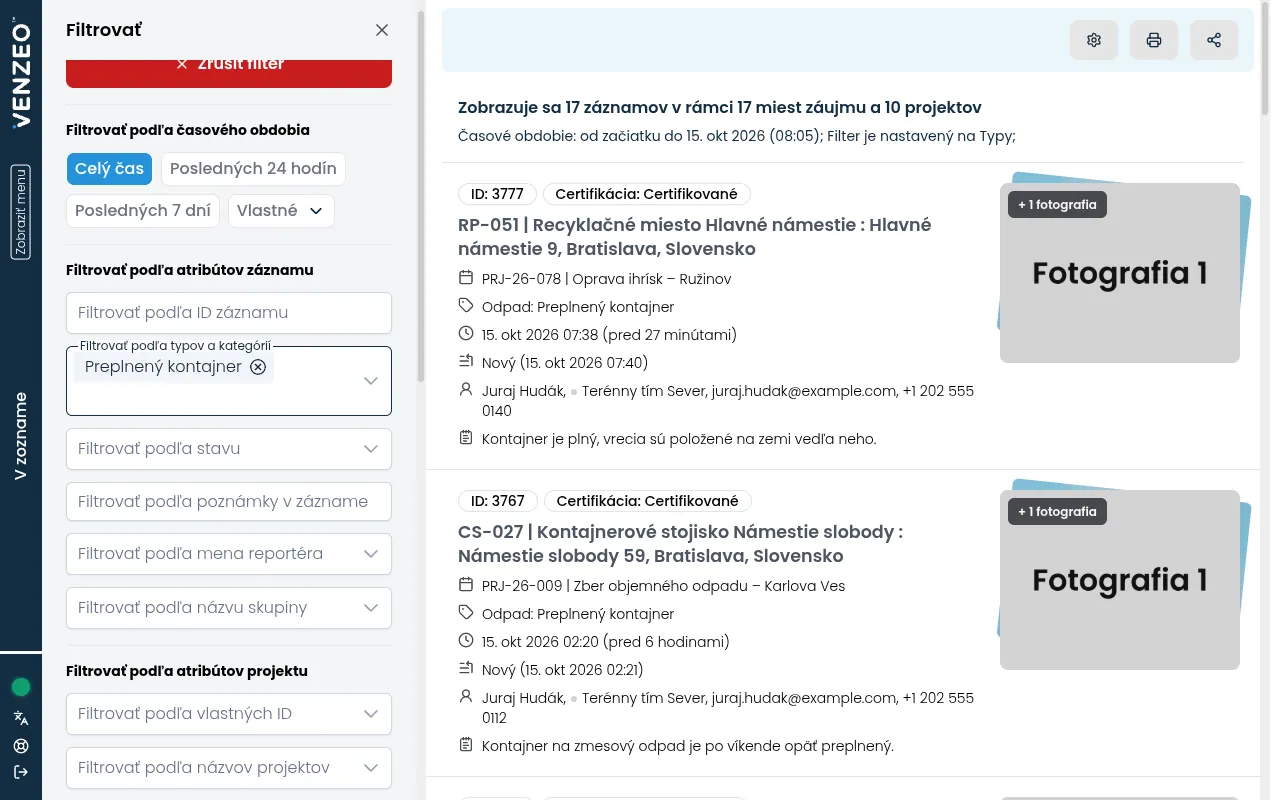
Podľa čoho môžete filtrovať
To, ktoré polia uvidíte, závisí od nastavenia Vašej organizácie.
- Filtrovať podľa ID záznamu: jedno alebo viac čísel záznamov oddelených čiarkou.
- Filtrovať podľa typov a kategórií.
- Filtrovať podľa stavu.
- Filtrovať podľa adresy.
- Filtrovať podľa poznámky v zázname: text, ktorý reportér napísal do záznamu.
- Filtrovať podľa mena reportéra.
- Filtrovať podľa názvu skupiny: len ak Vaša organizácia používa skupiny.
- Filtrovať podľa atribútov miest záujmu, Filtrovať podľa atribútov projektu, Filtrovať podľa atribútov inventára a Filtrovať podľa atribútov úloh: len ak Vaša organizácia tieto funkcie používa.
Uloženie často používaného filtra
- Otvorte panel filtra a nastavte filter.
- V paneli filtra kliknite na Uložiť filter. Otvorí sa okno Uložiť filter.
- Vyplňte Názov tohto filtra.
- Kliknite na Uložiť. Správa potvrdí, že filter je uložený.
Uložené filtre nájdete v paneli filtra pod Uložené filtre. Kliknutím na filter ho znova použijete.
Úprava alebo zrušenie filtra
Keď je filter aktívny, v hornej lište sa zobrazí Aktualizovať filter a Zrušiť filter. Na menších obrazovkách sa tieto tlačidlá volajú Filter a Zrušiť.
- Ak chcete filter zmeniť, kliknite na Aktualizovať filter, upravte filter a kliknite na Použiť filter.
- Ak chcete znova zobraziť všetky záznamy, kliknite na Zrušiť filter. Môžete tiež kliknúť na Zrušiť filter v paneli filtra.
Tip: Pred exportom alebo zdieľaním vždy skontrolujte filter. Do exportu sa dostane všetko, čo filter zobrazuje. Pozrite si Exportovanie filtrovaných záznamov.