
Jeder, der sich an der Venzeo™-Weboberfläche anmelden kann, kann Meldungen filtern. Der Filter funktioniert in der Listen-, Karten- und Galerieansicht auf dieselbe Weise.
Meldungen filtern
- Öffnen Sie das Hauptmenü und wählen Sie unter Meldungen die Option Listenansicht, Kartenansicht oder Galerieansicht.
- Klicken Sie in der oberen Leiste auf Meldungen filtern. Auf einem kleinen Bildschirm heißt die Schaltfläche Filter. Die Filterleiste öffnet sich.
- Wählen Sie unter Nach Zeitraum filtern einen Zeitraum aus, zum Beispiel Heute, Letzte 7 Tage, Dieser Monat oder Gesamte Zeit. Wählen Sie Benutzerdefiniert, um eigene Daten einzugeben. Die Meldungen werden aktualisiert, während Sie den Filter ändern.
- Optional: Grenzen Sie die Meldungen unter Nach Meldungsattributen filtern weiter ein, zum Beispiel mit Nach Typen filtern oder Nach Reportername filtern.
- Klicken Sie auf Filter anwenden, um die Filterleiste zu schließen. Die Ansicht zeigt weiterhin nur die passenden Meldungen an.
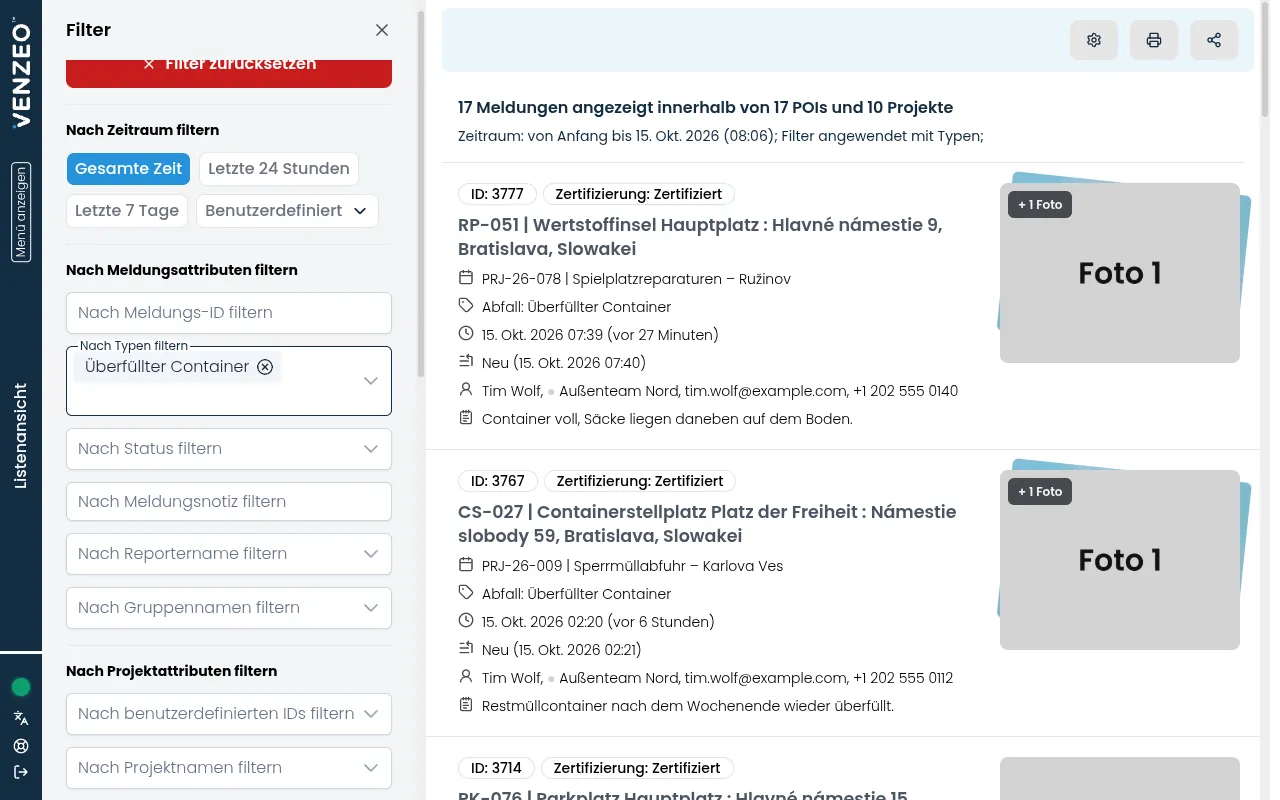
Wonach Sie filtern können
Welche Felder angezeigt werden, hängt von der Einrichtung Ihrer Organisation ab.
- Nach Meldungs-ID filtern: eine oder mehrere Meldungsnummern, getrennt durch Kommas.
- Nach Typen filtern.
- Nach Status filtern.
- Nach Adresse filtern.
- Nach Meldungsnotiz filtern: Text, den der Reporter in der Meldung verfasst hat.
- Nach Reportername filtern.
- Nach Gruppennamen filtern: nur verfügbar, wenn Ihre Organisation Gruppen verwendet.
- Nach Attributen von Orten des Interesses filtern, Nach Projektattributen filtern, Nach Inventarattributen filtern und Nach Aufgabenattributen filtern: nur verfügbar, wenn Ihre Organisation diese Funktionen verwendet.
Einen häufig genutzten Filter speichern
- Öffnen Sie die Filterleiste und stellen Sie den Filter ein.
- Klicken Sie in der Filterleiste auf Filter speichern. Das Pop-up Filter speichern öffnet sich.
- Füllen Sie Name dieses Filters aus.
- Klicken Sie auf Speichern. Eine Nachricht bestätigt, dass der Filter gespeichert wurde.
Ihre gespeicherten Filter erscheinen in der Filterleiste unter Gespeicherte Filter. Klicken Sie auf einen Eintrag, um ihn erneut zu verwenden.
Filter ändern oder zurücksetzen
Solange ein Filter aktiv ist, zeigt die obere Leiste Filter aktualisieren und Filter zurücksetzen. Auf kleineren Bildschirmen heißen diese Schaltflächen Filter und Zurücksetzen.
- Um den Filter zu ändern, klicken Sie auf Filter aktualisieren, passen den Filter an und klicken auf Filter anwenden.
- Um wieder alle Meldungen anzuzeigen, klicken Sie auf Filter zurücksetzen. Sie können auch in der Filterleiste auf Filter zurücksetzen klicken.
Tipp: Überprüfen Sie den Filter immer, bevor Sie Meldungen exportieren oder teilen. Alles, was der Filter anzeigt, wird exportiert. Siehe Gefilterte Meldungen exportieren.