
Skupiny mohou nastavovat pouze správci. Skupiny pomáhají, když jeden účet Venzeo™ sdílí několik týmů, které by neměly vzájemně vidět své záznamy, například pobočky, regiony nebo dodavatelé.
Jak skupiny fungují
- Každý uživatel je alespoň v jedné skupině a může být v několika.
- Každý, včetně správců, vidí pouze záznamy od kolegů, se kterými sdílí skupinu.
- Správci vidí, upravují a přidávají uživatele pouze ve svých vlastních skupinách.
- Záznamy zobrazují barvu své skupiny a možnost Filtrovat podle názvu skupiny zobrazí záznamy jednoho týmu.
Zapnutí skupin
Varování: Skupiny se zapnou okamžitě, bez potvrzení, pro celou vaši organizaci. Ve webovém rozhraní je již nelze vypnout; provést to může pouze podpora Venzeo™ (support@venzeo.com).
- Otevřete hlavní nabídku. Položka Skupiny má typ Neaktivní, dokud ji nezapnete.
- Rozbalte Skupiny a vyberte Spravovat skupiny.
- Klikněte na Aktivovat funkcionalitu skupin. Zobrazí se zpráva „Successfully saved“ a stránka se znovu načte se seznamem skupin.
Všichni stávající uživatelé jsou nyní v jedné skupině s názvem Obecné, takže stále vzájemně vidí své záznamy, dokud nevytvoříte další skupiny. Skupiny, které sami vytvoříte, můžete přejmenovat, skupinu Obecné však nikoli.
Vytvoření skupiny
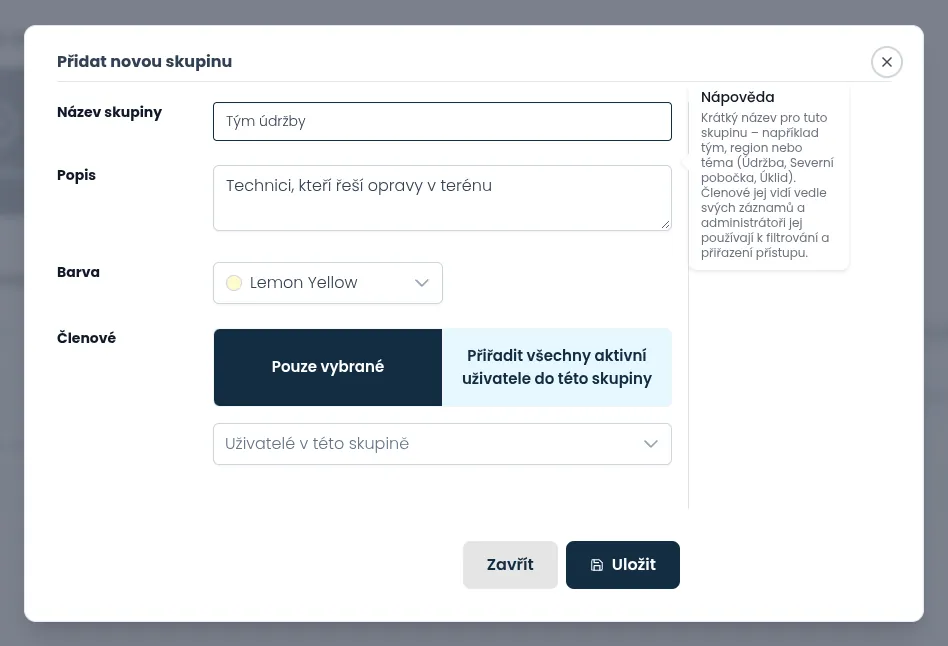
- Otevřete hlavní nabídku, rozbalte Skupiny a vyberte Vytvořit novou skupinu. Otevře se vyskakovací okno Přidat novou skupinu.
- Zadejte Název, například
ÚdržbaneboSeverní pobočka. - Volitelné: přidejte Popis. Uvidí ho pouze správci.
- Vyberte Barva.
- V části Členové zvolte možnost Přiřadit všechny aktivní uživatele do této skupiny, nebo zvolte Pouze vybrané a vyberte lidi v části Uživatelé v této skupině.
- Klikněte na Uložit. Vyskakovací okno se zavře, zobrazí se zpráva „Successfully added“ a skupina se zobrazí na stránce Skupiny.
Chcete-li skupinu změnit, klikněte na Upravit v jejím řádku na stránce Skupiny.
Přiřazení uživatelů do skupin
Skupiny můžete nastavit také pro jednotlivé uživatele: když přidáváte nového uživatele nebo upravujete uživatele, vyberte jejich Skupiny. Uživatele nelze odebrat z jeho poslední skupiny. Nejprve jej přidejte do jiné skupiny, nebo jej deaktivujte.
Tip: Názvy skupin udržujte krátké a snadno rozpoznatelné. Vaši uživatelé je uvidí vedle svých záznamů.
Chcete-li zapnout další volitelné funkce, přečtěte si článek Zapnutí nebo vypnutí volitelných funkcí.