
Uživatele mohou upravovat pouze administrátoři.
Změna údajů uživatele
- Otevřete hlavní nabídku, rozbalte položku Uživatelé a vyberte Spravovat uživatele.
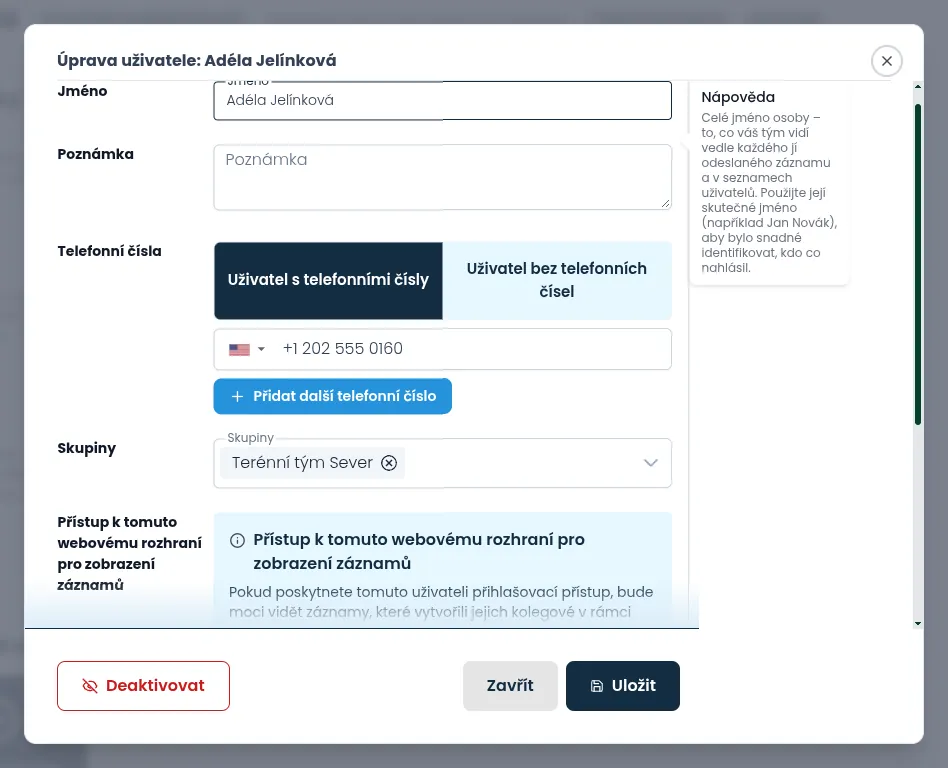
- Vyhledejte uživatele v tabulce a klikněte na tlačítko Upravit v jeho řádku. Otevře se vyskakovací okno Úprava uživatele.
- Upravte, co potřebujete: Jméno, Poznámka, Telefonní čísla, Skupiny, E-mail nebo Přístup k administrátorské oblasti.
- Klikněte na tlačítko Uložit. Vyskakovací okno se zavře a zobrazí se zpráva „Successfully saved“.
Když někomu udělíte přihlašovací přístup poprvé nebo změníte jeho e-mailovou adresu, Venzeo™ mu zašle nový e-mail s pozvánkou.
Odebrání webového přístupu uživateli
- Otevřete hlavní nabídku, rozbalte položku Uživatelé a vyberte Spravovat uživatele.
- Klikněte na tlačítko Upravit v řádku uživatele.
- V části Přístup k tomuto webovému rozhraní pro zobrazení záznamů vyberte Bez možnosti přihlášení.
Varování: Uložením se z profilu dané osoby odstraní její e-mailová adresa a administrátorská práva. Chcete-li přístup vrátit, musíte je zadat znovu.
- Klikněte na tlačítko Uložit. Zobrazí se zpráva „Successfully saved“.
Daná osoba se již nemůže přihlásit do webového rozhraní, ale stále může vlastnit zařízení s mobilní aplikací Venzeo™.
Deaktivace uživatele
Deaktivujte osoby, které opustily vaši organizaci. Záznamy, které vytvořily, zůstanou ve Venzeo™ zachovány.
- Otevřete hlavní nabídku, rozbalte položku Uživatelé a vyberte Spravovat uživatele.
- Klikněte na tlačítko Upravit v řádku uživatele.
- Klikněte na tlačítko Deaktivovat. Zobrazí se otázka „Do you really want to deactivate this user?“.
Varování: Deaktivací se uživateli odebere přihlašovací přístup, e-mailová adresa a telefonní čísla. Znovunaktivování je neobnoví.
- Potvrďte akci opětovným kliknutím na tlačítko Deaktivovat. Zobrazí se zpráva „User has been successfully deactivated“ a uživatel zmizí z tabulky.
Uvolněná telefonní čísla lze přiřadit někomu jinému. Uživatele, který vytvořil účet vaší organizace, nelze deaktivovat: v jeho vyskakovacím okně se místo tlačítka Deaktivovat zobrazuje text „This user cannot be deactivated.“.
Znovunaktivování uživatele
- Otevřete hlavní nabídku, rozbalte položku Uživatelé a vyberte Spravovat uživatele.
- Zapněte volbu Zobrazit deaktivované uživatele. V tabulce se zobrazí deaktivovaní uživatelé.
- Klikněte na tlačítko Znovu aktivovat v řádku uživatele a potvrďte. Zobrazí se zpráva „Successfully activated“.
Aby se daná osoba mohla znovu přihlásit nebo používat mobilní aplikaci, přidejte její e-mail, práva a telefonní čísla podle popisu v části „Změna údajů uživatele“.
Deaktivovaného uživatele znovu aktivuje také přidání nového uživatele se zcela stejným jménem. Viz Přidání nového uživatele.
Tip: Pomocí sloupců Práva a Přihlašovací přístup na první pohled zjistíte, kdo se může přihlásit a kdo je administrátor.
Informace o tom, co jednotlivé úrovně přístupu umožňují, najdete v článku Uživatelské role. Položka Skupiny se zobrazuje pouze v případě, že vaše organizace používá skupiny.