
Uživatele mohou přidávat pouze administrátoři. Než začnete, rozhodněte se, zda se daná osoba potřebuje přihlašovat do webového rozhraní a zda potřebuje administrátorská práva. Podívejte se na Uživatelské role.
Poznámka: Pokud vaše organizace používá skupiny, formulář zobrazuje také pole Skupiny. Vyberte pro nového uživatele alespoň jednu skupinu.
Přidání uživatele
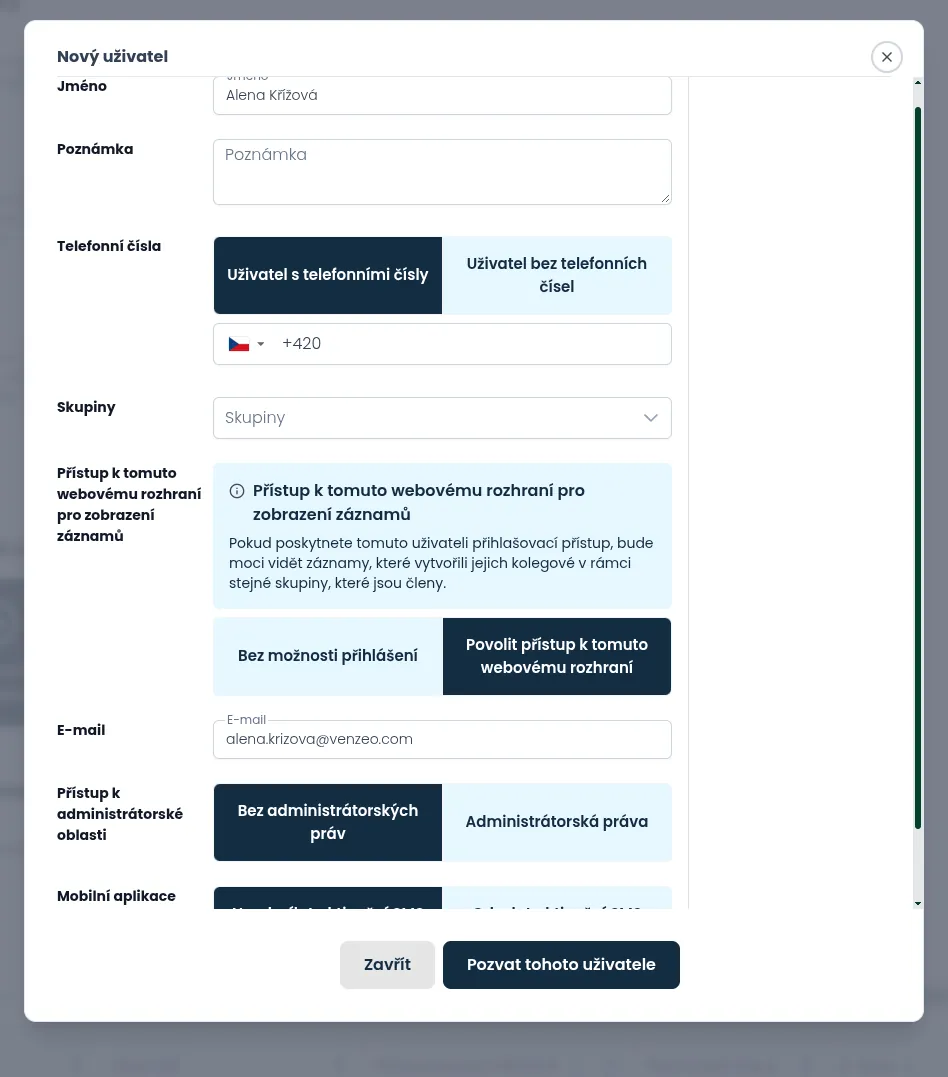
- Otevřete hlavní menu (pokud je sbalené, klikněte na Zobrazit menu), rozbalte položku Uživatelé a zvolte Pozvat nového uživatele. Otevře se vyskakovací okno Nový uživatel.
- Zadejte Jméno. Použijte skutečné jméno dané osoby, aby váš tým viděl, kdo vytvořil který záznam.
- Volitelné: přidejte pole Poznámka. Uvidí ji pouze administrátoři.
- V sekci Telefonní čísla vyberte možnost Uživatel s telefonními čísly a zadejte pracovní číslo dané osoby, pokud bude používat mobilní aplikaci Venzeo™, nebo zvolte možnost Uživatel bez telefonních čísel. Číslo slouží k aktivaci aplikace prostřednictvím SMS.
- V sekci Přístup k tomuto webovému rozhraní pro zobrazení záznamů vyberte Bez možnosti přihlášení nebo Povolit přístup k tomuto webovému rozhraní.
- Volitelné: u uživatele s přístupem k přihlášení zadejte jeho E-mail a v sekci Přístup k administrátorské oblasti vyberte Bez administrátorských práv nebo Administrátorská práva.
- Klikněte na Pozvat tohoto uživatele. Vyskakovací okno se zavře, zobrazí se zpráva „Successfully added“ a daná osoba se zobrazí na stránce Uživatelé.
Uživatel s přístupem k přihlášení obdrží e-mail s předmětem „Access invitation“. E-mail jej vyzve k otevření stránky secure.venzeo.com a k přihlášení pomocí dané e-mailové adresy, a to bez hesla.
Tip: Použijte skutečný pracovní e-mail dané osoby, nikoli alias. Pokud vaše společnost používá účty Google Workspace nebo Microsoft, přihlášení pomocí aliasu nemusí fungovat.
Když už uživatel ve Venzeo™ existuje
- Pokud již aktivní uživatel má stejné jméno, e-mail nebo telefonní číslo, nikdo se nepřidá a zobrazí se zpráva „User with same name or email already exists.“.
- Pokud má deaktivovaný uživatel přesně stejné jméno, se stejnými velkými písmeny a diakritikou, Venzeo™ tohoto uživatele znovu aktivuje se zadanými údaji.
Přidání uživatele při aktivaci telefonu
Uživatele můžete vytvořit také ve vyskakovacím okně pro aktivaci mobilní aplikace Venzeo™: v poli Uživatel vyberte možnost Nový uživatel. Podívejte se na Aktivace mobilní aplikace na zařízení.
Kolegy přidávejte vždy jedním z těchto dvou způsobů. Někdo, kdo se přihlásí pomocí e-mailové adresy, kterou nikdo nepřidal, se k vaší organizaci nepřipojí. Po kliknutí na odkaz pro přihlášení se mu zobrazí „…we are having a hard time matching it with the proper organization.“ a možnost Vytvořit novou organizaci.
Informace o tom, jak něčí přístup později změnit, najdete v článku Úprava uživatele.