
Skupiny môžu nastavovať iba administrátori. Skupiny sa hodia, keď viacero tímov zdieľa jeden účet Venzeo™, ale nemajú vidieť navzájom svoje záznamy, napríklad pobočky, regióny alebo dodávatelia.
Ako skupiny fungujú
- Každý používateľ je aspoň v jednej skupine a môže byť aj vo viacerých.
- Každý, aj administrátor, vidí iba záznamy kolegov, s ktorými má spoločnú skupinu.
- Administrátori vidia, upravujú a pridávajú používateľov iba vo svojich skupinách.
- Záznamy majú farbu svojej skupiny a Filtrovať podľa názvu skupiny zobrazí záznamy jedného tímu.
Zapnutie skupín
Upozornenie: Skupiny sa zapnú okamžite, bez potvrdenia, pre celú Vašu organizáciu. Vo webovom rozhraní ich už nie je možné vypnúť, dokáže to iba podpora Venzeo™ (support@venzeo.com).
- Otvorte hlavné menu. Kým skupiny nezapnete, položka Skupiny má označenie Neaktívne.
- Rozbaľte Skupiny a zvoľte Spravovať skupiny.
- Kliknite na Aktivovať funkcionalitu skupín. Zobrazí sa správa „Úspešne uložené“ a stránka sa znova načíta so zoznamom skupín.
Všetci existujúci používatelia sú teraz v jednej skupine s názvom General, takže navzájom vidia svoje záznamy, kým nevytvoríte ďalšie skupiny. Skupiny, ktoré vytvoríte, môžete premenovať, skupinu General nie.
Vytvorenie skupiny
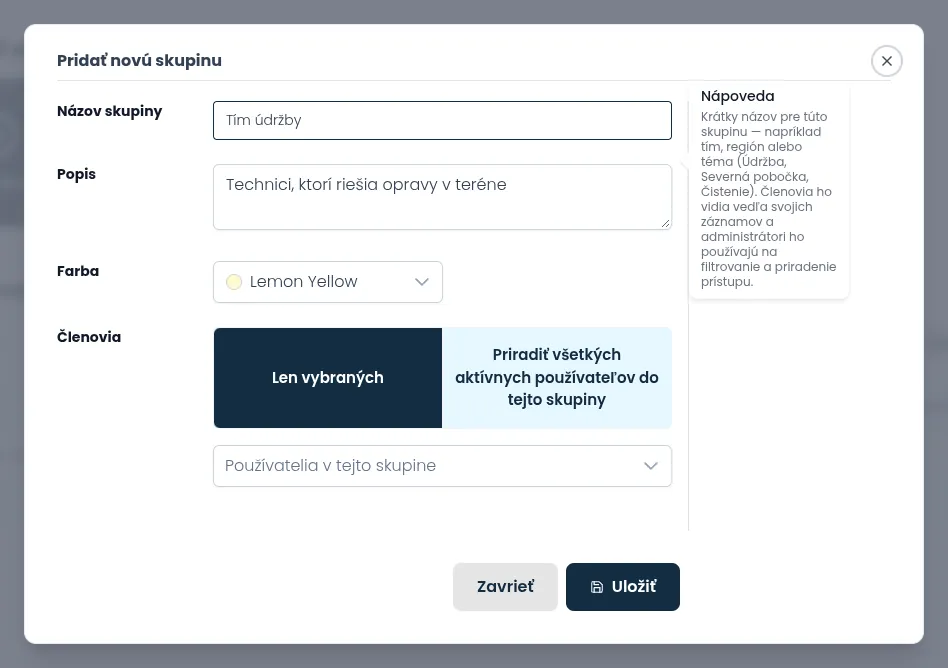
- Otvorte hlavné menu, rozbaľte Skupiny a zvoľte Vytvoriť novú skupinu. Otvorí sa formulár Pridať novú skupinu.
- Zadajte Názov skupiny, napríklad
ÚdržbaaleboSeverná pobočka. - Voliteľné: pridajte Popis. Vidia ho iba administrátori.
- Vyberte farbu v poli Farba.
- V časti Členovia zvoľte Priradiť všetkých aktívnych používateľov do tejto skupiny alebo zvoľte Len vybraných a vyberte ľudí v poli Používatelia v tejto skupine.
- Kliknite na Uložiť. Formulár sa zatvorí, zobrazí sa správa „Úspešne pridané“ a skupina sa objaví na stránke Skupiny.
Skupinu zmeníte kliknutím na Upraviť v jej riadku na stránke Skupiny.
Priradenie používateľov do skupín
Skupiny môžete nastaviť aj pri každom používateľovi: pri pridaní nového používateľa alebo úprave používateľa zvoľte jeho Skupiny. Používateľa nie je možné odstrániť z jeho poslednej skupiny. Najprv ho pridajte do inej skupiny alebo ho deaktivujte.
Tip: Názvy skupín voľte krátke a zrozumiteľné. Používatelia ich vidia pri svojich záznamoch.
Ako zapnúť ďalšie voliteľné funkcie, nájdete v článku Zapnutie a vypnutie voliteľných funkcií.