
Nur Administratoren können Gruppen einrichten. Gruppen helfen, wenn mehrere Teams ein Venzeo™-Konto gemeinsam nutzen, sich gegenseitige Meldungen aber nicht anzeigen lassen sollen, zum Beispiel Niederlassungen, Regionen oder Auftragnehmer.
Funktionsweise von Gruppen
- Jeder Benutzer befindet sich in mindestens einer Gruppe und kann in mehreren sein.
- Jeder, einschließlich Administratoren, sieht nur Meldungen von Kollegen, die sich mit ihm in derselben Gruppe befinden.
- Administratoren sehen, bearbeiten und fügen Benutzer nur in ihren eigenen Gruppen hinzu.
- Meldungen zeigen die Farbe ihrer Gruppe, und Nach Gruppennamen filtern zeigt die Meldungen eines einzelnen Teams.
Gruppen aktivieren
Warnung: Gruppen werden sofort und ohne Bestätigung für Ihre gesamte Organisation aktiviert. Sie können sie in der Weboberfläche nicht wieder deaktivieren; dies kann nur der Venzeo™-Support (support@venzeo.com).
- Öffnen Sie das Hauptmenü. Gruppen hat den Typ Inaktiv, bis Sie die Funktion aktivieren.
- Klappen Sie Gruppen auf und wählen Sie Gruppen verwalten.
- Klicken Sie auf Gruppenfunktionalität aktivieren. Die Meldung „Successfully saved“ erscheint und die Seite lädt mit der Liste der Gruppen neu.
Alle bestehenden Benutzer befinden sich nun in einer Gruppe namens Allgemein, sodass sie die Meldungen der jeweils anderen weiterhin sehen, bis Sie weitere Gruppen erstellen. Sie können die von Ihnen erstellten Gruppen umbenennen, nicht jedoch Allgemein.
Gruppe erstellen
- Öffnen Sie das Hauptmenü, klappen Sie Gruppen auf und wählen Sie Neue Gruppe erstellen. Das Popup-Fenster Neue Gruppe hinzufügen öffnet sich.
- Geben Sie den Name ein, zum Beispiel
WartungoderNiederlassung Nord. - Optional: Fügen Sie eine Beschreibung hinzu. Nur Administratoren sehen diese.
- Wählen Sie eine Farbe aus.
- Wählen Sie unter Mitglieder entweder Alle aktiven Benutzer dieser Gruppe zuweisen oder Nur ausgewählte und wählen Sie die Personen in Benutzer in dieser Gruppe aus.
- Klicken Sie auf Speichern. Das Popup-Fenster schließt sich, die Meldung „Successfully added“ erscheint und die Gruppe wird auf der Seite Gruppen aufgeführt.
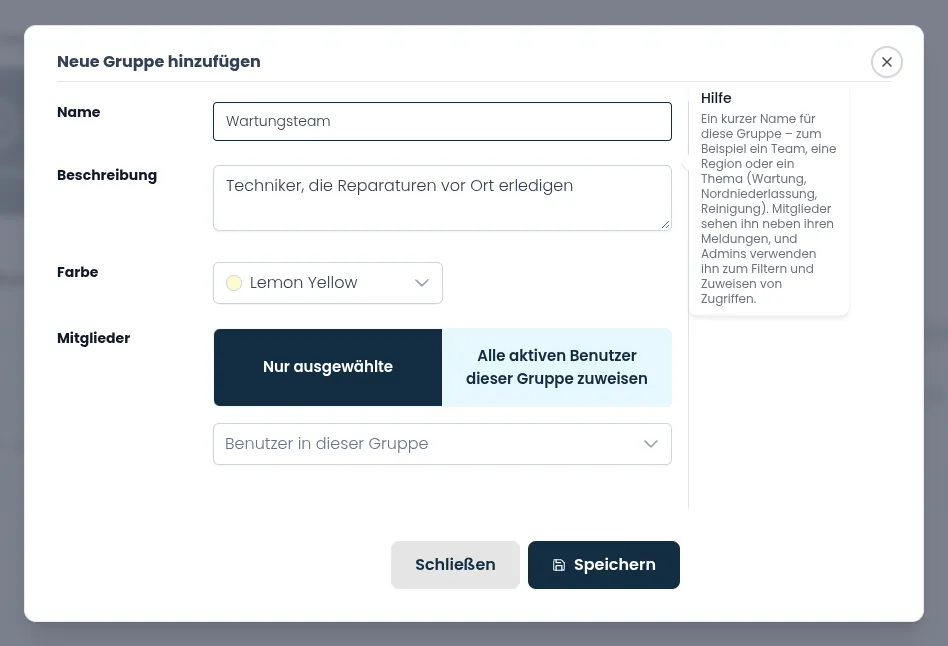
Um eine Gruppe zu ändern, klicken Sie in deren Zeile auf der Seite Gruppen auf Bearbeiten.
Benutzer Gruppen zuweisen
Sie können Gruppen auch pro Benutzer festlegen: Wenn Sie einen neuen Benutzer hinzufügen oder einen Benutzer bearbeiten, wählen Sie dessen Gruppen aus. Ein Benutzer kann nicht aus seiner letzten Gruppe entfernt werden. Fügen Sie ihn zuerst einer anderen Gruppe hinzu oder deaktivieren Sie ihn.
Tipp: Halten Sie Gruppennamen kurz und wiedererkennbar. Ihre Benutzer sehen sie neben ihren Meldungen.
Um weitere optionale Funktionen zu aktivieren, siehe Optionale Funktionen aktivieren oder deaktivieren.