
Nur Administratoren können Benutzer bearbeiten.
Benutzerdaten ändern
- Öffnen Sie das Hauptmenü, klappen Sie Benutzer auf und wählen Sie Benutzer verwalten.
- Suchen Sie den Benutzer in der Tabelle und klicken Sie in dessen Zeile auf Bearbeiten. Das Pop-up-Fenster Benutzer bearbeiten öffnet sich.
- Ändern Sie die gewünschten Angaben: Name, Notiz, Telefonnummern, Gruppen, E-Mail oder Zugriff auf den Administratorbereich.
- Klicken Sie auf Speichern. Das Pop-up-Fenster schließt sich und die Meldung „Successfully saved“ erscheint.
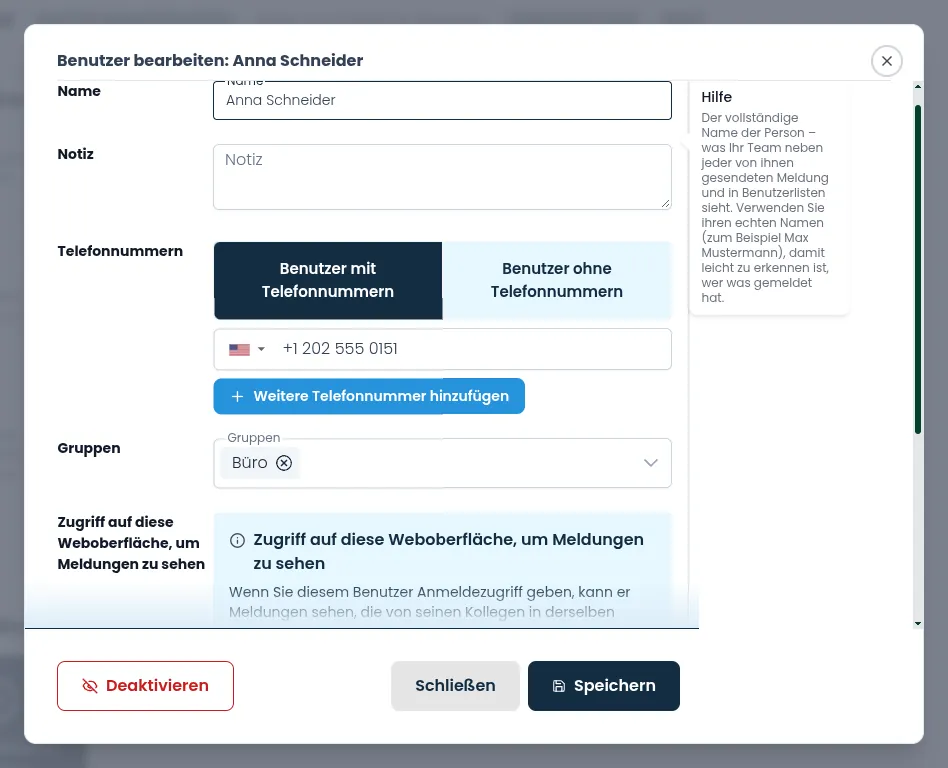
Wenn Sie jemandem zum ersten Mal Anmeldezugriff gewähren oder die E-Mail-Adresse ändern, sendet Venzeo™ eine neue Einladungs-E-Mail.
Webzugriff entziehen
- Öffnen Sie das Hauptmenü, klappen Sie Benutzer auf und wählen Sie Benutzer verwalten.
- Klicken Sie in der Zeile des Benutzers auf Bearbeiten.
- Wählen Sie unter Zugriff auf diese Weboberfläche, um Meldungen zu sehen die Option Kein Anmeldezugriff aus.
Warnung: Beim Speichern werden die E-Mail-Adresse und die Administratorrechte der Person aus ihrem Profil entfernt. Um den Zugriff wieder zu erteilen, müssen Sie diese erneut eingeben.
- Klicken Sie auf Speichern. Die Meldung „Successfully saved“ erscheint.
Die Person kann sich nicht mehr an der Weboberfläche anmelden, kann jedoch weiterhin ein Gerät mit der mobilen Venzeo™-App besitzen.
Einen Benutzer deaktivieren
Deaktivieren Sie Personen, die Ihre Organisation verlassen haben. Von ihnen erstellte Meldungen bleiben in Venzeo™ erhalten.
- Öffnen Sie das Hauptmenü, klappen Sie Benutzer auf und wählen Sie Benutzer verwalten.
- Klicken Sie in der Zeile des Benutzers auf Bearbeiten.
- Klicken Sie auf Deaktivieren. Die Frage „Do you really want to deactivate this user?“ erscheint.
Warnung: Durch das Deaktivieren werden Anmeldezugriff, E-Mail-Adresse und Telefonnummern des Benutzers entfernt. Eine Reaktivierung stellt diese nicht wieder her.
- Klicken Sie zur Bestätigung erneut auf Deaktivieren. Die Meldung „User has been successfully deactivated“ erscheint und der Benutzer verschwindet aus der Tabelle.
Die freigegebenen Telefonnummern können an eine andere Person vergeben werden. Der Benutzer, der das Konto Ihrer Organisation erstellt hat, kann nicht deaktiviert werden: In seinem Pop-up-Fenster wird anstelle der Schaltfläche Deaktivieren der Hinweis „This user cannot be deactivated.“ angezeigt.
Einen Benutzer reaktivieren
- Öffnen Sie das Hauptmenü, klappen Sie Benutzer auf und wählen Sie Benutzer verwalten.
- Aktivieren Sie Deaktivierte Benutzer anzeigen. Deaktivierte Benutzer erscheinen in der Tabelle.
- Klicken Sie in der Zeile des Benutzers auf Reaktivieren und bestätigen Sie den Vorgang. Die Meldung „Successfully activated“ erscheint.
Damit sich die Person wieder anmelden oder die mobile App nutzen kann, fügen Sie E-Mail-Adresse, Rechte und Telefonnummern wie unter „Benutzerdaten ändern“ beschrieben hinzu.
Das Hinzufügen eines neuen Benutzers mit exakt demselben Namen reaktiviert ebenfalls einen deaktivierten Benutzer. Siehe Hinzufügen eines neuen Benutzers.
Tipp: Verwenden Sie die Spalten Rechte und Anmeldezugriff, um auf einen Blick zu sehen, wer sich anmelden kann und wer Administrator ist.
Was die einzelnen Zugriffsebenen erlauben, erfahren Sie unter Benutzerrollen. Gruppen wird nur angezeigt, wenn Ihre Organisation Gruppen verwendet.