
Používateľov môžu upravovať iba administrátori.
Zmena údajov používateľa
- Otvorte hlavné menu, rozbaľte Používatelia a zvoľte Spravovať používateľov.
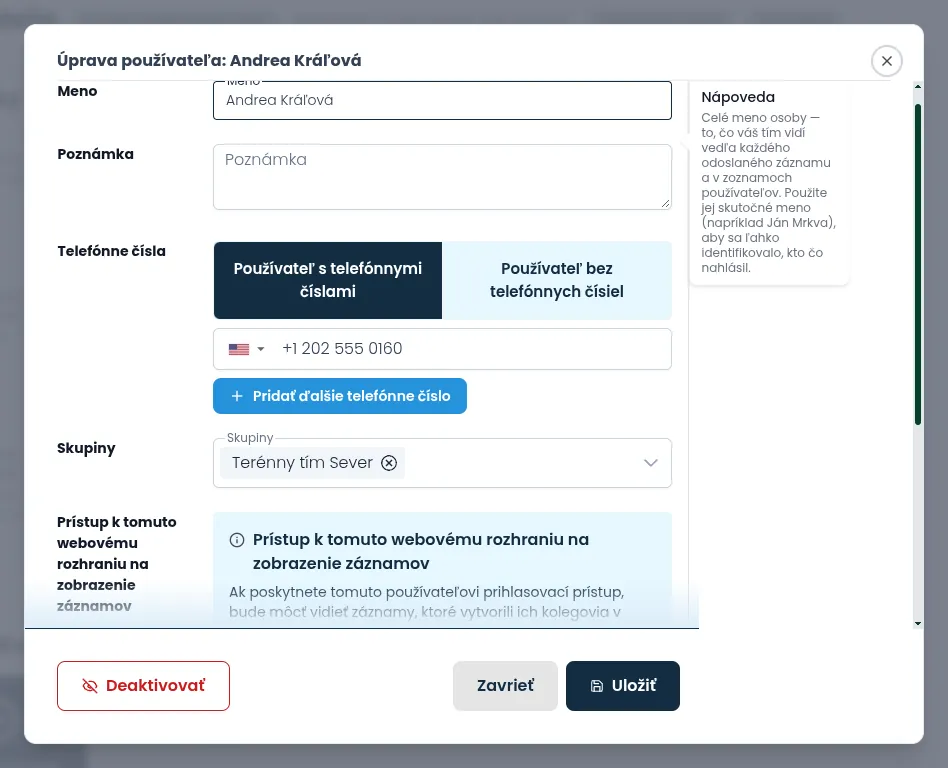
- Nájdite používateľa v tabuľke a v jeho riadku kliknite na Upraviť. Otvorí sa formulár Úprava používateľa.
- Zmeňte, čo potrebujete: Meno, Poznámka, Telefónne čísla, Skupiny, E-mail alebo Prístup k administrátorskej oblasti.
- Kliknite na Uložiť. Formulár sa zatvorí a zobrazí sa správa „Úspešne uložené“.
Keď niekomu prvýkrát povolíte prístup do webového rozhrania alebo zmeníte jeho e-mailovú adresu, Venzeo™ mu pošle nový e-mail s pozvánkou.
Odobratie prístupu do webového rozhrania
- Otvorte hlavné menu, rozbaľte Používatelia a zvoľte Spravovať používateľov.
- V riadku používateľa kliknite na Upraviť.
- V časti Prístup k tomuto webovému rozhraniu na zobrazenie záznamov zvoľte Bez možnosti prihlásenia.
Upozornenie: Uložením sa z profilu danej osoby odstráni e-mailová adresa aj administrátorské práva. Ak jej chcete prístup vrátiť, musíte ich zadať znova.
- Kliknite na Uložiť. Zobrazí sa správa „Úspešne uložené“.
Daná osoba sa už nemôže prihlásiť do webového rozhrania, ale môže byť naďalej vlastníkom zariadenia s mobilnou aplikáciou Venzeo™.
Deaktivácia používateľa
Deaktivujte ľudí, ktorí z Vašej organizácie odišli. Záznamy, ktoré vytvorili, vo Venzeo™ zostanú.
- Otvorte hlavné menu, rozbaľte Používatelia a zvoľte Spravovať používateľov.
- V riadku používateľa kliknite na Upraviť.
- Kliknite na Deaktivovať. Zobrazí sa otázka „Naozaj chcete deaktivovať tohto používateľa?“ Ak má používateľ ešte aktívne zariadenia, zobrazí sa aj zaškrtávacie políčko na ich deaktiváciu. Ak chcete, aby zariadenia prestali odosielať záznamy, zaškrtnite ho. Ak ho necháte prázdne, zariadenia zostanú aktívne a môžete ich napríklad prideliť niekomu inému.
Upozornenie: Deaktivácia odstráni prístup používateľa do webového rozhrania, jeho e-mailovú adresu aj telefónne čísla. Opätovná aktivácia ich nevráti. Ani deaktivované zariadenie nie je možné znova zapnúť, preto ho najprv nechajte odoslať všetky čakajúce záznamy.
- Na potvrdenie kliknite znova na Deaktivovať. Zobrazí sa správa „Používateľ bol úspešne deaktivovaný“ a používateľ z tabuľky zmizne. Ak ste deaktivovali aj jeho zariadenia, správa to uvedie.
Ak chcete telefón alebo tablet deaktivovaného používateľa znova používať, aktivujte ho ako nové zariadenie pomocou QR kódu alebo SMS. Dostane nové ID zariadenia. Pozrite si Aktivácia mobilnej aplikácie na zariadení.
Uvoľnené telefónne čísla môžete prideliť niekomu inému. Používateľa, ktorý vytvoril účet Vašej organizácie, nie je možné deaktivovať: v jeho formulári sa namiesto tlačidla Deaktivovať zobrazí „Tento používateľ nemôže byť deaktivovaný.“
Opätovná aktivácia používateľa
- Otvorte hlavné menu, rozbaľte Používatelia a zvoľte Spravovať používateľov.
- Zapnite Zobraziť deaktivovaných používateľov. V tabuľke sa zobrazia aj deaktivovaní používatelia.
- V riadku používateľa kliknite na Znovu aktivovať a potvrďte. Zobrazí sa správa „Úspešne aktivované“.
Ak sa má daná osoba znova prihlasovať alebo používať mobilnú aplikáciu, doplňte jej e-mail, práva a telefónne čísla podľa časti „Zmena údajov používateľa“.
Deaktivovaného používateľa znova aktivuje aj pridanie nového používateľa s presne rovnakým menom. Pozrite si článok Pridanie nového používateľa.
Tip: V stĺpcoch Práva a Prihlasovací prístup hneď vidíte, kto sa môže prihlásiť a kto je administrátor.
Čo ktorá úroveň prístupu umožňuje, nájdete v článku Typy používateľov. Pole Skupiny sa zobrazuje, iba ak Vaša organizácia používa skupiny.