
E-mailové notifikácie môžu nastavovať len administrátori.
E-mailová notifikácia sa odošle automaticky, keď sa zaznamená nový záznam s jedným zo zvolených typov. E-mail uvádza typ a jeho tlačidlo Zobraziť záznam otvorí verejný odkaz na záznam. Príjemca sa nemusí prihlasovať do systému Venzeo™.
Príklad: máte typ Poškodené vozidlo a chcete, aby sa Vaše servisné stredisko o takom zázname dozvedelo hneď, ako príde. E-mail odkazuje na záznam s fotografiami, miestom a časom, aby mohlo konať.
Tip: Vždy sa uistite, že máte súhlas držiteľa e-mailovej adresy predtým, ako mu nastavíte notifikáciu.
Nastavenie notifikácie
- Otvorte hlavné menu, rozbaľte Notifikácie a upozornenia a zvoľte Spravovať notifikácie.
- Kliknite na Nastaviť novú notifikáciu.
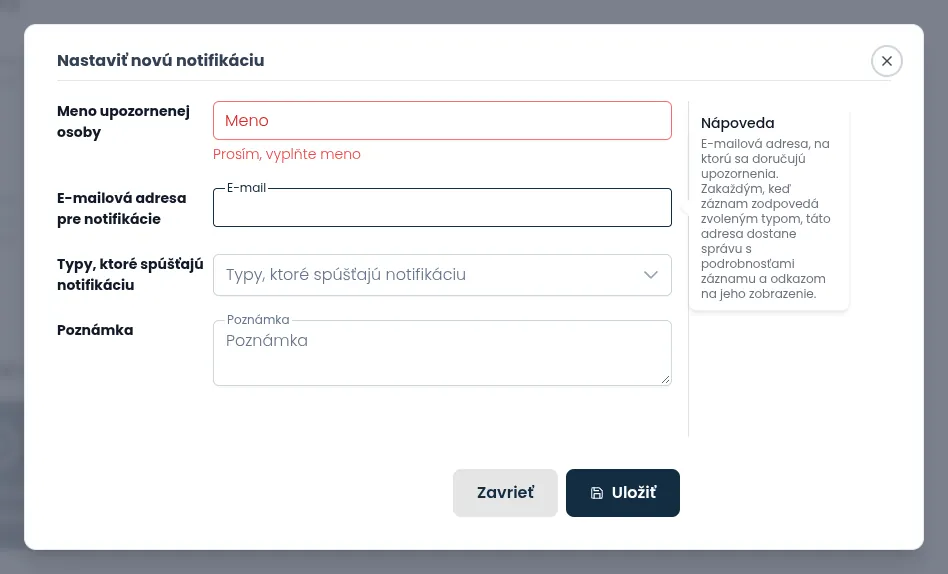
- V okne vyplňte:
- Meno upozornenej osoby alebo názov organizácie, ktorej patrí zdieľaná e-mailová adresa.
- E-mailová adresa pre notifikácie, na ktorú sa e-mail odošle.
- Typy, ktoré spúšťajú notifikáciu. E-mail sa odošle, keď má záznam aspoň jeden z tu zvolených typov.
- Voliteľné: Poznámka, interná pripomienka, prečo ste notifikáciu nastavili. Vidia ju len administrátori.
- Kliknite na Uložiť. Zobrazí sa Notifikácia bola nastavená. a osoba sa objaví v zozname so svojimi typmi.
Ak už e-mailová adresa nejaké notifikácie má, Venzeo™ k nej nové typy pridá. Záznam s dvoma typmi tej istej osoby odošle dva e-maily, jeden za každý typ.
Môžete začať aj od typu: na stránke Typy a kategórie kliknite na Nastaviť e-mailové upozornenie pri type, ktorý zatiaľ nemá žiadne notifikácie. Okno sa otvorí s týmto typom už zvoleným.
Zmena notifikácie
- Otvorte hlavné menu, rozbaľte Notifikácie a upozornenia a zvoľte Spravovať notifikácie.
- Kliknite na Upraviť vedľa osoby.
- Zmeňte údaje alebo typy.
- Kliknite na Uložiť. Zobrazí sa Notifikácia bola aktualizovaná.
Zastavenie všetkých upozornení pre osobu
- Otvorte hlavné menu, rozbaľte Notifikácie a upozornenia a zvoľte Spravovať notifikácie.
- Kliknite na Upraviť vedľa osoby.
Upozornenie: Zrušiť všetky notifikácie odstráni osobe všetky typy a osoba zmizne zo zoznamu. Ak jej chcete upozornenia znova posielať, musíte notifikáciu nastaviť odznova.
- Kliknite na Zrušiť všetky notifikácie a potvrďte tlačidlom Áno. Zobrazí sa Kontaktné notifikácie boli zrušené.
Ak upozornenie nepríde, pozrite si Neprichádzajú e-mailové upozornenia.