
Nur Administratoren können E-Mail-Benachrichtigungen einrichten.
Eine Benachrichtigung sendet eine E-Mail an eine Adresse, wenn eine Meldung einer ihrer Regeln entspricht. Eine Regel kombiniert Projekte, Orte des Interesses, Inventar, Aufgaben, Status und Typen. Der Empfänger öffnet die Meldung mit Meldung ansehen und benötigt keine Venzeo™-Anmeldung.
Beispiel: Eine Regel mit dem Projekt Brücke A und dem Status Erledigt sendet eine E-Mail an den Bauleiter, wenn eine Meldung von Brücke A als erledigt markiert wird.
Tipp: Stellen Sie immer sicher, dass Sie die Zustimmung des Inhabers des E-Mail-Kontos haben, bevor Sie eine Benachrichtigung einrichten.
Benachrichtigung einrichten
- Öffnen Sie das Hauptmenü, klappen Sie Benachrichtigungen & Alarme auf und wählen Sie Benachrichtigungen verwalten.
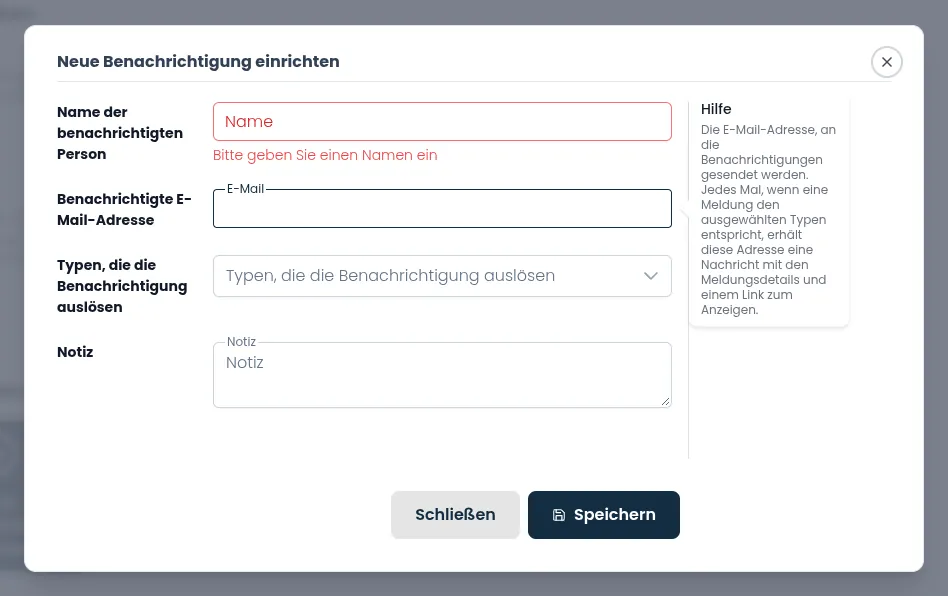
- Klicken Sie auf Neue Benachrichtigung einrichten.
- Füllen Sie Name der benachrichtigten Person aus, oder den Namen der Organisation bei einer gemeinsamen E-Mail-Adresse.
- Füllen Sie Benachrichtigte E-Mail-Adresse aus, an die die E-Mail gesendet wird.
- Optional: Füllen Sie Hinweis aus, eine interne Notiz, warum Sie diese Benachrichtigung eingerichtet haben. Nur Administratoren können dies sehen.
- Wählen Sie unter Benachrichtigungsregeln mindestens ein Kriterium für die erste Regel aus. Wählen Sie beispielsweise ein Projekt und einen Status.
- Optional: Füllen Sie Regelname (optional) aus. Die E-Mail zeigt diesen an, sodass der Empfänger sieht, warum sie gesendet wurde.
- Optional: Klicken Sie auf Weitere Regel hinzufügen und wählen Sie deren Kriterien wie in Schritt 6 aus. Sie können bis zu 20 Regeln hinzufügen.
- Klicken Sie auf Speichern. Die Benachrichtigung wurde eingerichtet. erscheint und die Spalte Regeln listet die Kriterien jeder Regel auf.
Projekte, Orte des Interesses, Inventar und Aufgaben erscheinen nur, wenn Ihre Organisation das entsprechende Add-on nutzt.
Wenn für die E-Mail-Adresse bereits Benachrichtigungen existieren, fügt Venzeo™ die neuen Regeln hinzu.
Sie können auch von einem Typ aus starten: Klicken Sie auf der Seite Typen & Kategorien neben einem Typ, der noch keine Benachrichtigungen hat, auf E-Mail-Benachrichtigung einrichten. Das Pop-up öffnet sich mit diesem Typ bereits in der ersten Regel.
Wann die E-Mail gesendet wird
- Jedes Kriterium, das Sie ausfüllen, muss zutreffen. Mehrere Werte in einem Kriterium bedeuten, dass jeder davon zutreffen kann. Ein leeres Kriterium passt zu jeder Meldung.
- Eine neue Meldung, die zutrifft, sendet die E-Mail. Ebenso eine Bearbeitung, wie eine Statusänderung, durch die eine Meldung zutrifft.
- Eine Regel sendet höchstens eine E-Mail pro Meldung. Regeln, die gleichzeitig zutreffen, teilen sich eine E-Mail, die die erfüllten Kriterien auflistet, wie z. B.
Status: Erledigt.
Benachrichtigung ändern
- Öffnen Sie das Hauptmenü, klappen Sie Benachrichtigungen & Alarme auf und wählen Sie Benachrichtigungen verwalten.
- Klicken Sie neben der Person auf Bearbeiten.
- Ändern Sie die Angaben oder die Kriterien einer Regel.
- Optional: Klicken Sie bei einer Regel, die Sie nicht mehr benötigen, auf Regel entfernen. Die letzte Regel kann nicht entfernt werden; verwenden Sie stattdessen Alle Benachrichtigungen abbrechen.
- Klicken Sie auf Speichern. Die Benachrichtigung wurde aktualisiert. erscheint.
Alle Alarme für eine Person stoppen
- Öffnen Sie das Hauptmenü, klappen Sie Benachrichtigungen & Alarme auf und wählen Sie Benachrichtigungen verwalten.
- Klicken Sie neben der Person auf Bearbeiten.
Warnung: Alle Benachrichtigungen abbrechen entfernt jede Regel von der Person und die Person wird aus der Liste gelöscht. Um ihr wieder Alarme zu senden, müssen Sie die Benachrichtigung erneut einrichten.
- Klicken Sie auf Alle Benachrichtigungen abbrechen und bestätigen Sie mit Ja. Die Benachrichtigungen des Kontakts wurden abgebrochen. erscheint.
Wenn ein Alarm nicht ankommt, lesen Sie Alarm-E-Mails kommen nicht an.