
E-mailové notifikace mohou nastavovat pouze administrátoři.
Notifikace odešle e-mail na jednu adresu, jakmile záznam odpovídá jednomu z jejích pravidel. Pravidlo kombinuje položky Projekty, Místa zájmu, Inventář, Úkoly, Stavy a Typy. Příjemce otevře záznam pomocí tlačítka Zobrazit záznam a nepotřebuje přihlašovací údaje do Venzeo™.
Příklad: pravidlo s projektem Most A a stavem Hotovo odešle e-mail stavbyvedoucímu, jakmile je záznam z Mostu A označen jako hotový.
Tip: Než notifikaci nastavíte, vždy se ujistěte, že máte souhlas majitele e-mailového účtu.
Nastavení notifikace
- Otevřete hlavní nabídku, rozbalte položku Notifikace a upozornění a zvolte Spravovat notifikace.
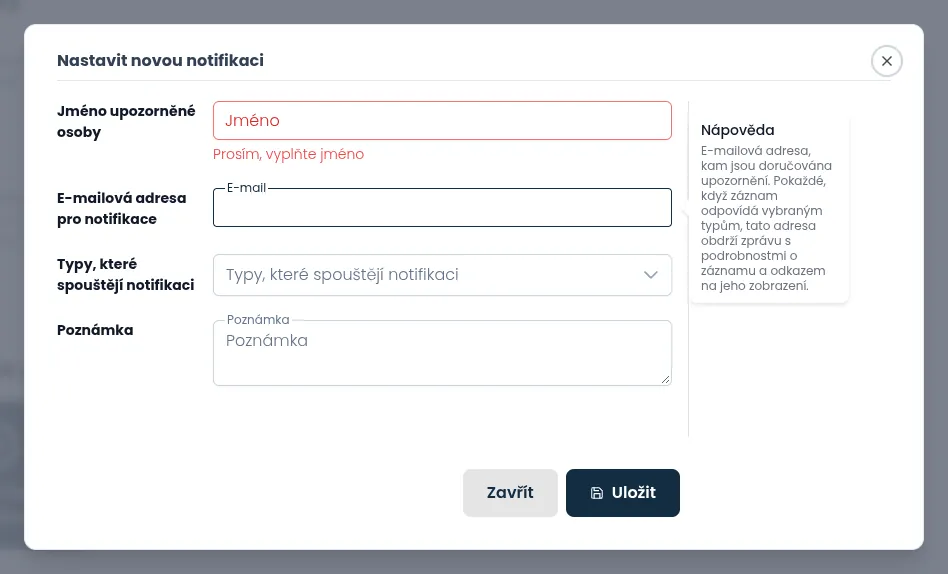
- Klikněte na Nastavit novou notifikaci.
- Vyplňte pole Jméno upozorněné osoby nebo název organizace, která vlastní sdílenou e-mailovou adresu.
- Vyplňte pole E-mailová adresa pro notifikace, na kterou se e-mail odesílá.
- Volitelně: vyplňte pole Poznámka, interní připomínku, proč jste tuto notifikaci nastavili. Uvidí ji pouze administrátoři.
- V části Pravidla notifikací zvolte alespoň jedno kritérium pro první pravidlo. Můžete například vybrat projekt a stav.
- Volitelně: vyplňte pole Název pravidla (volitelné). E-mail jej uvádí, takže příjemce vidí, proč byl odeslán.
- Volitelně: klikněte na Přidat další pravidlo a vyberte jeho kritéria jako v kroku 6. Můžete přidat až 20 pravidel.
- Klikněte na Uložit. Zobrazí se zpráva Notifikace byla nastavena. a ve sloupci Pravidla budou uvedena kritéria jednotlivých pravidel.
Položky Projekty, Místa zájmu, Inventář a Úkoly se zobrazí pouze tehdy, pokud vaše organizace daný doplněk používá.
Pokud již e-mailová adresa notifikace má, Venzeo™ k ní přidá nová pravidla.
Můžete také začít od typu: na stránce Typy a kategorie klikněte na Nastavit e-mailové upozornění vedle typu, který ještě žádné notifikace nemá. Otevře se vyskakovací okno s již vybraným daným typem v prvním pravidle.
Kdy se e-mail odesílá
- Každé kritérium, které vyplníte, se musí shodovat. Více hodnot v jednom kritériu znamená shodu s kteroukoli z nich. Nevyplněné kritérium odpovídá jakémukoli záznamu.
- E-mail odešle nový záznam, který pravidlům odpovídá. Stejně tak jej odešle úprava, například změna stavu, díky které záznam pravidlům začne odpovídat.
- Pravidlo odešle e-mail maximálně jednou na každý záznam. Pravidla, která se shodují ve stejnou chvíli, sdílejí jeden e-mail, který obsahuje seznam splněných kritérií, například
Stav: Hotovo.
Úprava notifikace
- Otevřete hlavní nabídku, rozbalte položku Notifikace a upozornění a zvolte Spravovat notifikace.
- Klikněte na Upravit vedle dané osoby.
- Upravte podrobnosti nebo kritéria pravidla.
- Volitelně: klikněte na Odebrat pravidlo u pravidla, které již nepotřebujete. Poslední pravidlo nelze odstranit; místo toho použijte Zrušit všechny notifikace.
- Klikněte na Uložit. Zobrazí se zpráva Notifikace byla aktualizována.
Zastavení všech upozornění pro danou osobu
- Otevřete hlavní nabídku, rozbalte položku Notifikace a upozornění a zvolte Spravovat notifikace.
- Klikněte na Upravit vedle dané osoby.
Varování: Možnost Zrušit všechny notifikace odebere dané osobě všechna pravidla a osoba zmizí ze seznamu. Chcete-li jí znovu posílat upozornění, musíte notifikaci nastavit znovu.
- Klikněte na Zrušit všechny notifikace a potvrďte tlačítkem Ano. Zobrazí se zpráva Kontaktní notifikace byly zrušeny.
Pokud upozornění nedorazí, přečtěte si článek E-maily s upozorněním nepřicházejí.