
Používateľov môžu pridávať iba administrátori. Skôr než začnete, rozhodnite sa, či sa má daný človek prihlasovať do webového rozhrania a či potrebuje administrátorské práva. Pozrite si článok Typy používateľov.
Poznámka: Ak Vaša organizácia používa skupiny, formulár obsahuje aj pole Skupiny. Novému používateľovi zvoľte aspoň jednu skupinu.
Pridanie používateľa
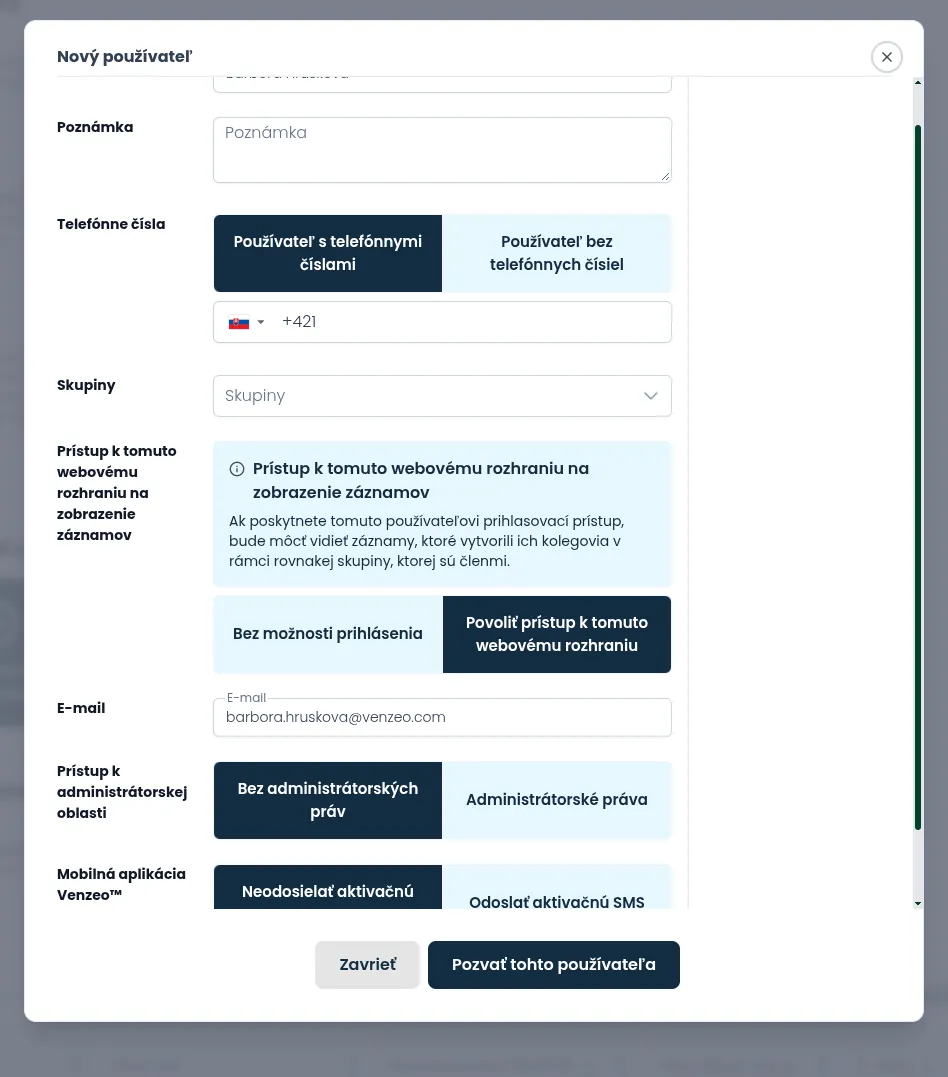
- Otvorte hlavné menu (ak je zbalené, kliknite na Zobraziť menu), rozbaľte Používatelia a zvoľte Pozvať nového používateľa. Otvorí sa formulár Nový používateľ.
- Zadajte Meno. Použite skutočné meno danej osoby, aby Váš tím videl, kto vytvoril ktorý záznam.
- Voliteľné: vyplňte pole Poznámka. Vidia ju iba administrátori.
- V časti Telefónne čísla zvoľte Používateľ s telefónnymi číslami a zadajte pracovné číslo, ak bude daná osoba používať mobilnú aplikáciu Venzeo™, alebo zvoľte Používateľ bez telefónnych čísiel. Číslo slúži na aktiváciu aplikácie cez SMS.
- Ak ste zadali platné mobilné číslo, v časti Mobilná aplikácia Venzeo™ zvoľte, či daná osoba dostane aktivačnú SMS. Možnosť Odoslať aktivačnú SMS je zvolená; ak ju nechcete poslať, zvoľte Neodosielať aktivačnú SMS. Pri viacerých číslach vyberte jedno v poli Odoslať SMS na číslo. Ak SMS nemôže prijať žiadne z čísel, zobrazí sa upozornenie a používateľ sa pridá bez nej.
- V časti Prístup k tomuto webovému rozhraniu na zobrazenie záznamov zvoľte Bez možnosti prihlásenia alebo Povoliť prístup k tomuto webovému rozhraniu.
- Voliteľné: používateľovi s prístupom zadajte E-mail a v časti Prístup k administrátorskej oblasti zvoľte Bez administrátorských práv alebo Administrátorské práva.
- Kliknite na Pozvať tohto používateľa. Formulár sa zatvorí, zobrazí sa správa „Úspešne pridané“ a daná osoba sa objaví na stránke Používatelia. Ak bola SMS odoslaná, zobrazí sa aj správa „Aktivačná SMS bola odoslaná na dané mobilné telefónne číslo“.
Používateľ s prístupom dostane e-mail s predmetom „Pozvánka na prístup“. V ňom ho vyzveme, aby otvoril secure.venzeo.com a prihlásil sa touto e-mailovou adresou, bez hesla.
Tip: Použite skutočný pracovný e-mail danej osoby, nie alias. Ak Vaša spoločnosť používa účty Google Workspace alebo Microsoft, prihlásenie cez alias nemusí fungovať.
Keď už používateľ vo Venzeo™ existuje
- Ak má rovnaké meno alebo e-mail aktívny používateľ, nikto sa nepridá a zobrazí sa správa „Používateľ s rovnakým menom alebo e-mailom už existuje.“
- Ak je telefónne číslo uložené pri inom aktívnom používateľovi alebo ho používa jeho mobilná aplikácia Venzeo™, používateľ sa nepridá a pod číslom sa zobrazí správa „Toto telefónne číslo už používa iný používateľ alebo jeho mobilná aplikácia Venzeo™. Odstráňte ho alebo zadajte iné číslo.“
- Ak má presne rovnaké meno, vrátane veľkých písmen a diakritiky, deaktivovaný používateľ, Venzeo™ tohto používateľa znova aktivuje so zadanými údajmi.
Uvoľnenie telefónneho čísla, ktoré ešte používa starý telefón
Keď sa zobrazí správa o telefónnom čísle, ale číslo nemá žiadny používateľ v zozname Používatelia, často je ešte uložené pri starom telefóne.
- Otvorte hlavné menu, rozbaľte Mobilná aplikácia Venzeo™ a zariadenia a vyberte Spravovať zariadenia s mobilnou aplikáciou Venzeo™.
- Vo filtri stĺpca Telefónne číslo vyhľadajte číslo.
- Kliknite na Upraviť pri zariadení.
- Číslo zmeňte alebo odstráňte a zariadenie uložte.
- Používateľa pridajte znova.
Ak starý telefón už nikto nepoužíva, namiesto krokov 3 a 4 ho deaktivujte, pozrite si Deaktivácia mobilného zariadenia.
Pridanie používateľa pri aktivácii telefónu
Používateľa môžete vytvoriť aj vo formulári na aktiváciu mobilnej aplikácie Venzeo™: v časti Priradený užívateľ zvoľte Nový užívateľ. Pozrite si článok Aktivácia mobilnej aplikácie na zariadení.
Kolegov vždy pridávajte jedným z týchto dvoch spôsobov. Kto sa prihlási s e-mailovou adresou, ktorú nikto nepridal, nepripojí sa k Vašej organizácii. Po otvorení prihlasovacieho odkazu uvidí „…máme problém s jej priradením k správnej organizácii.“ a možnosť Vytvoriť novú organizáciu.
Ako neskôr zmeniť niečí prístup, nájdete v článku Úprava používateľa.