
Nur Administratoren können Benutzer hinzufügen. Entscheiden Sie vorab, ob die Person sich an der Weboberfläche anmelden können muss und ob sie Administratorrechte benötigt. Siehe Benutzerrollen.
Hinweis: Wenn Ihre Organisation Gruppen nutzt, zeigt das Formular auch Gruppen an. Wählen Sie mindestens eine Gruppe für den neuen Benutzer aus.
Einen Benutzer hinzufügen
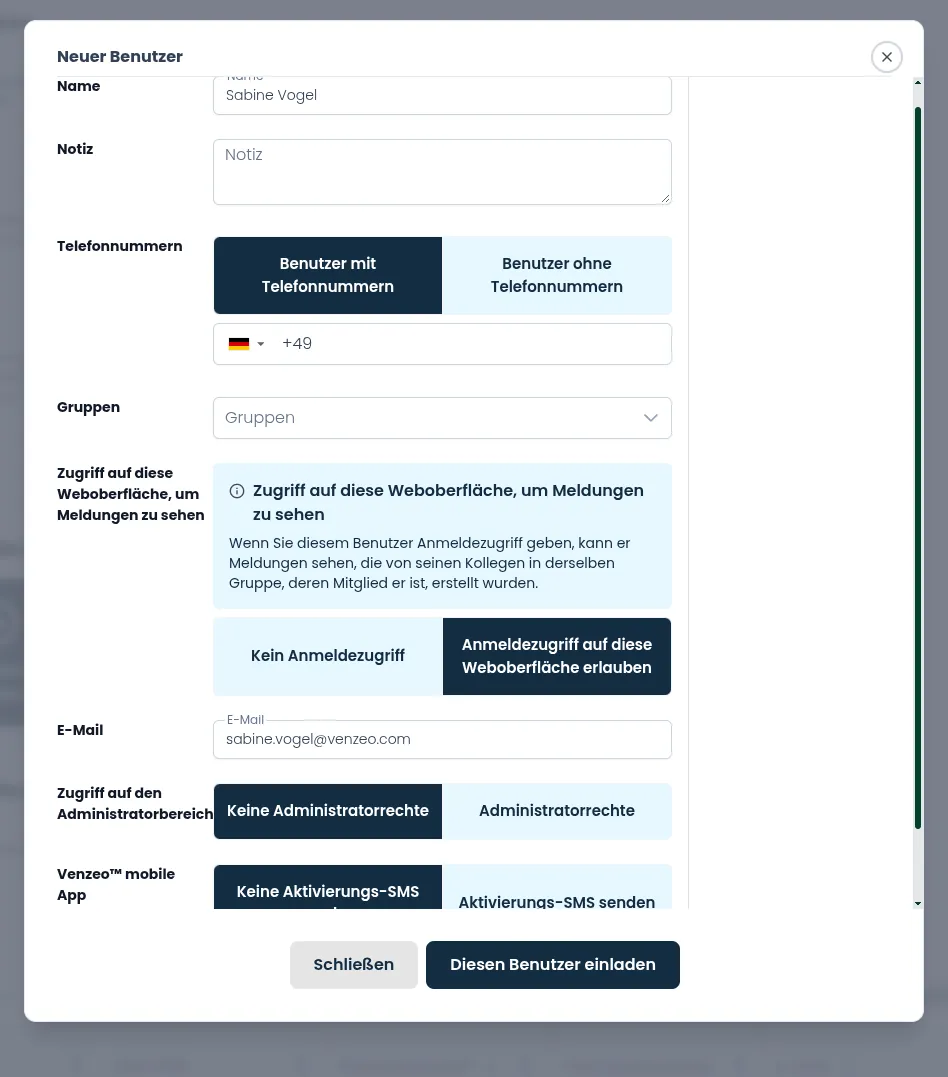
- Öffnen Sie das Hauptmenü (klicken Sie auf Menü anzeigen, falls es eingeklappt ist), klappen Sie Benutzer auf und wählen Sie Neuen Benutzer einladen. Das Pop-up Neuer Benutzer öffnet sich.
- Geben Sie den Name ein. Verwenden Sie den echten Namen der Person, damit Ihr Team sehen kann, wer die jeweilige Meldung erstellt hat.
- Optional: Fügen Sie eine Notiz hinzu. Nur Administratoren können diese sehen.
- Wählen Sie unter Telefonnummern die Option Benutzer mit Telefonnummern und geben Sie deren geschäftliche Nummer ein, falls die Person die mobile Venzeo™-App nutzen wird, oder wählen Sie Benutzer ohne Telefonnummern. Die Nummer wird verwendet, um die App per SMS zu aktivieren.
- Wählen Sie unter Zugriff auf diese Weboberfläche, um Meldungen zu sehen entweder Kein Anmeldezugriff oder Anmeldezugriff auf diese Weboberfläche erlauben.
- Optional: Geben Sie bei Benutzern mit Anmeldezugriff deren E-Mail ein und wählen Sie unter Zugriff auf den Administratorbereich entweder Keine Administratorrechte oder Administratorrechte.
- Klicken Sie auf Diesen Benutzer einladen. Das Pop-up schließt sich, die Meldung „Erfolgreich hinzugefügt“ erscheint und die Person wird auf der Seite Benutzer aufgeführt.
Ein Benutzer mit Anmeldezugriff erhält eine E-Mail mit dem Betreff „Einladung zum Zugriff“. Darin wird die Person aufgefordert, secure.venzeo.com zu öffnen und sich mit dieser E-Mail-Adresse ohne Passwort anzumelden.
Tipp: Verwenden Sie die echte geschäftliche E-Mail-Adresse der Person, kein Alias. Wenn Ihr Unternehmen Google Workspace- oder Microsoft-Konten nutzt, funktioniert ein Alias möglicherweise nicht bei der Anmeldung.
Wenn der Benutzer bereits in Venzeo™ vorhanden ist
- Wenn ein aktiver Benutzer bereits denselben Namen, dieselbe E-Mail-Adresse oder dieselbe Telefonnummer hat, wird niemand hinzugefügt und die Meldung „Benutzer mit demselben Namen oder derselben E-Mail-Adresse existiert bereits.“ erscheint.
- Wenn ein deaktivierter Benutzer exakt denselben Namen hat – mit denselben Großbuchstaben und Akzenten –, reaktiviert Venzeo™ diesen Benutzer mit den von Ihnen eingegebenen Daten.
Einen Benutzer beim Aktivieren eines Telefons hinzufügen
Sie können den Benutzer auch direkt im Pop-up zur Aktivierung der mobilen Venzeo™-App erstellen: Wählen Sie unter Benutzer die Option Neuer Benutzer. Siehe Aktivieren der mobilen App auf einem Gerät.
Fügen Sie Kollegen stets auf eine dieser beiden Arten hinzu. Jemand, der sich mit einer E-Mail-Adresse anmeldet, die niemand hinzugefügt hat, tritt Ihrer Organisation nicht bei. Nach dem Anmeldelink sieht die Person „…wir können die richtige Organisation nicht finden.“ sowie die Option Eine neue Organisation erstellen.
Informationen dazu, wie Sie den Zugriff einer Person später ändern können, finden Sie unter Einen Benutzer bearbeiten.