
Jeder, der sich in der Venzeo™-Weboberfläche anmelden kann, kann Meldungen exportieren.
Alles, was der Filter anzeigt, wird exportiert. Stellen Sie den Filter daher zuerst ein, siehe Meldungen filtern. Wenn Sie Meldungen mit Auswählen auswählen, werden nur diese exportiert.
Warnung: Prüfen Sie die gefilterten Meldungen und deren Anzahl, bevor Sie sie außerhalb Ihrer Organisation teilen.
Exportoptionen öffnen
- Öffnen Sie das Hauptmenü und wählen Sie unter Meldungen die Option Listenansicht oder Galerieansicht. Der Export ist in der Kartenansicht nicht verfügbar.
- Klicken Sie in der oberen Leiste auf die Schaltfläche für den Export, zum Beispiel Export & Share 24 reports. Wenn das Hauptmenü oder das Filterfeld auf einem kleineren Bildschirm geöffnet ist, heißt sie Exportieren.
- Wählen Sie eine Option. Alle gefilterten Fotos herunterladen erscheint nur in der Galerie.
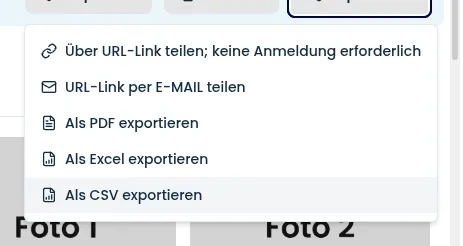
Um die gefilterten Meldungen über einen Link zu teilen, der keine Anmeldung erfordert, siehe Live-Ansicht von Meldungen teilen.
PDF herunterladen
- Wählen Sie in den Exportoptionen Als PDF exportieren. Das Pop-up Als PDF exportieren öffnet sich.
- Wählen Sie aus, was das PDF enthalten soll, zum Beispiel Fotos und Kommentare. Ein PDF fasst maximal 2.000 Meldungen.
- Klicken Sie auf PDF herunterladen. Das Pop-up zeigt Ihr PDF wird generiert… an.
- Wenn Ihr PDF ist fertig erscheint, klicken Sie auf Öffnen, um es in einem neuen Tab anzuzeigen, oder auf Herunterladen, um es auf Ihrem Gerät zu speichern.
Hinweis: Lassen Sie das Pop-up geöffnet, bis das PDF fertig ist. Wenn Sie es vorher schließen, bricht der Download ab und es wird nichts per E-Mail gesendet. Für Administratoren erscheint das PDF dennoch unter PDF, CSV & Links verwalten, sobald es fertig ist. Wenn es etwas dauert, klicken Sie auf Per E-Mail senden, um den Link per E-Mail zu erhalten.
PDF per E-Mail erhalten
- Wählen Sie in den Exportoptionen Als PDF exportieren. Das Pop-up Als PDF exportieren öffnet sich.
- Wählen Sie aus, was das PDF enthalten soll.
- Überprüfen Sie die Empfängeradresse im Feld E-Mail.
- Klicken Sie auf PDF per E-Mail senden. Das Pop-up schließt sich und ein Download-Link trifft innerhalb weniger Minuten per E-Mail ein.
Excel- oder CSV-Datei herunterladen
- Wählen Sie in den Exportoptionen Als Excel exportieren oder Als CSV exportieren.
- Wählen Sie die Spalten, die die Datei enthalten soll, und die Dateisprache aus.
- Klicken Sie auf Herunterladen. Das Pop-up zeigt Ihre Datei wird vorbereitet… an.
- Wenn Ihre Datei ist fertig erscheint, klicken Sie auf Herunterladen, um sie auf Ihrem Gerät zu speichern.
Hinweis: Lassen Sie das Pop-up geöffnet, bis die Datei fertig ist. Wenn Sie es vorher schließen, bricht der Download ab. Für Administratoren erscheint die Datei dennoch unter PDF, CSV & Links verwalten, sobald sie fertig ist. Wenn es etwas dauert, klicken Sie auf Per E-Mail senden, um den Link per E-Mail zu erhalten.
Excel- oder CSV-Datei per E-Mail erhalten
- Wählen Sie in den Exportoptionen Als Excel exportieren oder Als CSV exportieren.
- Wählen Sie die Spalten, die die Datei enthalten soll, und die Dateisprache aus.
- Überprüfen Sie die Empfängeradresse im Feld E-Mail.
- Klicken Sie auf Per E-Mail senden. Das Pop-up schließt sich und ein Download-Link trifft in Kürze per E-Mail ein.
Exporte als Administrator überprüfen
Administratoren finden jeden Link zu gefilterten Meldungen und jede generierte PDF-, Excel- und CSV-Datei im Hauptmenü unter Exportierte PDF, CSV & Links > PDF, CSV & Links verwalten. Links zu einer einzelnen Meldung, die mit Mit Link teilen oder Per E-Mail senden erstellt wurden, werden nicht aufgeführt. Excel-Dateien können noch nicht deaktiviert werden. Um einen versehentlich geteilten Link zu deaktivieren, siehe Exportierte PDFs, CSVs und Links überprüfen und entfernen.