
Jeder, der sich bei der Venzeo™-Weboberfläche anmelden kann, kann Meldungen einsehen.
Jede Meldung, die über die mobile App von Venzeo™ gesendet wird, erscheint in der Weboberfläche. Sie können dieselben Meldungen in drei Ansichten betrachten: als Liste, auf einer Karte und in einer Fotogalerie. Nach der Anmeldung gelangen Administratoren auf die Übersicht und andere Benutzer auf die Meldungsliste.
Meldungsdetails in der Liste lesen
- Öffnen Sie das Hauptmenü. Wenn das Menü eingeklappt ist, klicken Sie auf Menü anzeigen.
- Wählen Sie unter Meldungen die Option Listenansicht. Jede Meldung zeigt ihre Fotos, die Adresse, Typen, den Status, die Uhrzeit und den Reporter an.
- Bewegen Sie die Maus über eine Meldung. Ihre Schaltflächen werden angezeigt, zum Beispiel Auf Karte anzeigen, Status ändern, Kommentare und Per E-Mail senden.
- Wenn eine Schaltfläche nicht sichtbar ist, klicken Sie auf Aktionen, um die restlichen Schaltflächen zu sehen.
Meldungen rund um eine Adresse auf der Karte finden
Beispiel: Ein Kunde ruft wegen einer bestimmten Straße an. Suchen Sie auf der Karte nach der Straße und prüfen Sie die Meldungen in der Umgebung.
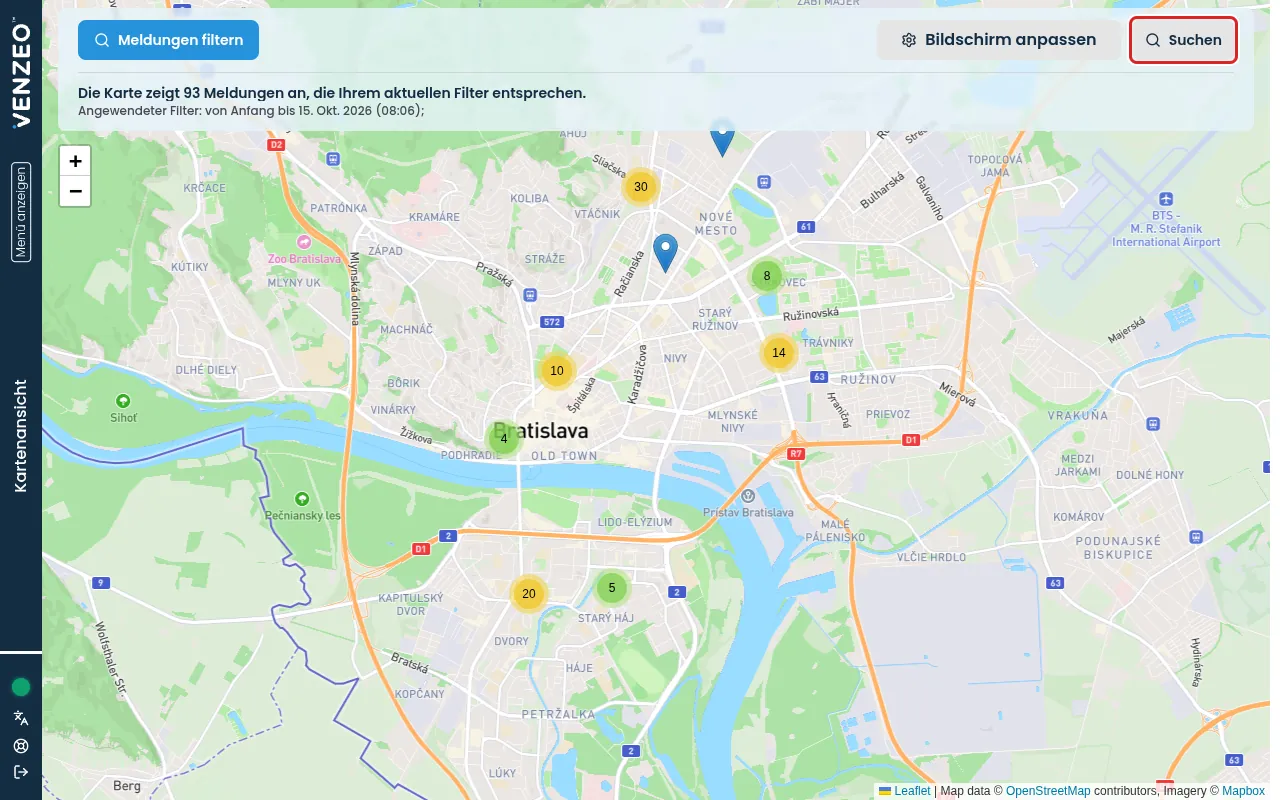
- Öffnen Sie das Hauptmenü und wählen Sie unter Meldungen die Option Kartenansicht. Jede Meldung wird als Stecknadel an dem Ort angezeigt, an dem sie erfasst wurde.
- Klicken Sie in der oberen Leiste auf Adresse auf Karte suchen. Auf einem kleineren Bildschirm heißt die Schaltfläche Suchen.
- Geben Sie die Adresse ein und wählen Sie sie aus den Vorschlägen aus. Die Karte bewegt sich zu dieser Adresse.
- Klicken Sie auf eine Stecknadel, um die Meldung zu öffnen.
Fotos in der Galerie durchsehen
Beispiel: Filtern Sie nach dem Typ Beschädigt und sehen Sie sich alle zugehörigen Fotos in einer Qualitäts- oder Kundensupport-Besprechung an.
- Öffnen Sie das Hauptmenü und wählen Sie unter Meldungen die Option Galerieansicht. Die Fotos aus allen Meldungen werden nebeneinander angezeigt.
- Klicken Sie auf ein Foto, um es im Vollbildmodus zu öffnen.
- Optional: Klicken Sie auf Meldungsdetails anzeigen, um die Meldung zu öffnen, zu der das Foto gehört.
Weitere Ansichten
Je nachdem, wie Ihre Organisation eingerichtet ist, enthält Meldungen im Hauptmenü auch die Ansicht “Orte des Interesses”, die Projektansicht und die Aufgabenansicht. Diese zeigen dieselben Meldungen gruppiert nach Ort des Interesses, Projekt oder Aufgabe an. Die Inventaransicht listet stattdessen Ihr Inventar auf, siehe Inventar wie Behälter und Fahrzeuge verfolgen.
Der Filter funktioniert in jeder Ansicht. Wie Sie nur die benötigten Meldungen anzeigen, erfahren Sie unter Meldungen filtern. Wie Sie Meldungen aus der Liste oder Galerie teilen oder herunterladen können, lesen Sie unter Gefilterte Meldungen exportieren.