
Každý, kdo se může přihlásit do webového rozhraní Venzeo™, může exportovat záznamy.
Exportuje se vše, co filtr zobrazuje, proto nejprve nastavte filtr, viz Filtrování záznamů. Pokud záznamy označíte pomocí Vybrat, exportují se pouze tyto vybrané.
Varování: Před sdílením mimo vaši organizaci zkontrolujte filtrované záznamy a jejich počet.
Otevření možností exportu
- Otevřete hlavní nabídku a pod položkou Záznamy zvolte V seznamu nebo Galerie fotografií. Export není k dispozici v zobrazení na mapě.
- V horní liště klikněte na tlačítko exportu, například Exportovat a sdílet 24 záznamů. Pokud je na menší obrazovce otevřená hlavní nabídka nebo panel filtru, tlačítko nese název Exportovat.
- Vyberte možnost. Možnost Stáhnout všechny filtrované fotografie se zobrazuje pouze v galerii.
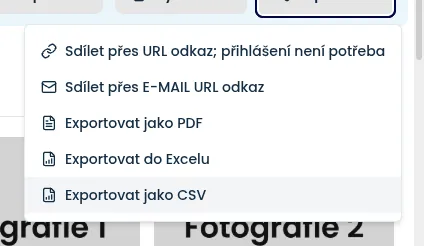
Chcete-li filtrované záznamy sdílet prostřednictvím odkazu, který nevyžaduje přihlášení, přečtěte si článek Sdílení živého zobrazení záznamů.
Stažení PDF
- V možnostech exportu zvolte Exportovat jako PDF. Otevře se vyskakovací okno Exportování do PDF.
- Zvolte, co má PDF obsahovat, například fotografie a komentáře. PDF pojme nanejvýš 2 000 záznamů.
- Klikněte na Stáhnout PDF. Ve vyskakovacím okně se zobrazí Generuje se vaše PDF….
- Jakmile se zobrazí Vaše PDF je připraveno, klikněte na Otevřít pro zobrazení na nové kartě nebo na Stáhnout pro uložení do zařízení.
Poznámka: Nechte vyskakovací okno otevřené, dokud není PDF připraveno. Pokud ho zavřete dříve, stahování se zastaví a e-mailem se nic neodešle. Správcům se PDF po dokončení přípravy stále zobrazí v sekci Spravovat PDF, CSV a odkazy. Pokud to trvá déle, klikněte na Odeslat e-mailem a obdržíte odkaz e-mailem.
Získání PDF e-mailem
- V možnostech exportu zvolte Exportovat jako PDF. Otevře se vyskakovací okno Exportování do PDF.
- Zvolte, co má PDF obsahovat.
- Zkontrolujte adresu příjemce v poli E-mail.
- Klikněte na Odeslat PDF e-mailem. Vyskakovací okno se zavře a odkaz ke stažení dorazí e-mailem během několika minut.
Stažení souboru Excel nebo CSV
- V možnostech exportu zvolte Exportovat do Excelu nebo Exportovat jako CSV.
- Vyberte sloupce, které má soubor obsahovat, a položku Jazyk souboru.
- Klikněte na Stáhnout. Ve vyskakovacím okně se zobrazí Připravuje se váš soubor….
- Jakmile se zobrazí Váš soubor je připraven, klikněte na Stáhnout pro uložení do zařízení.
Poznámka: Nechte vyskakovací okno otevřené, dokud není soubor připraven. Pokud ho zavřete dříve, stahování se zastaví. Správcům se soubor po dokončení přípravy stále zobrazí v sekci Spravovat PDF, CSV a odkazy. Pokud to trvá déle, klikněte na Odeslat e-mailem a obdržíte odkaz e-mailem.
Získání souboru Excel nebo CSV e-mailem
- V možnostech exportu zvolte Exportovat do Excelu nebo Exportovat jako CSV.
- Vyberte sloupce, které má soubor obsahovat, a položku Jazyk souboru.
- Zkontrolujte adresu příjemce v poli E-mail.
- Klikněte na Odeslat e-mailem. Vyskakovací okno se zavře a odkaz ke stažení dorazí e-mailem během chvilky.
Kontrola exportů z pohledu správce
Správci najdou každý odkaz na filtrované záznamy a každý vygenerovaný soubor PDF, Excel a CSV v hlavní nabídce pod Exportované PDF, CSV a odkazy > Spravovat PDF, CSV a odkazy. Odkazy na jednotlivý záznam vytvořené pomocí Sdílet webovým odkazem nebo Odeslat e-mailem zde uvedeny nejsou. Soubory aplikace Excel zatím nelze deaktivovat. Informace o deaktivaci omylem sdíleného odkazu naleznete v článku Kontrola a odstranění exportovaných PDF, CSV a odkazů.