
Záznamy môže exportovať každý, kto sa môže prihlásiť do webového rozhrania Venzeo™.
Exportuje sa všetko, čo zobrazuje filter, preto najprv nastavte filter, pozrite si Filtrovanie záznamov. Ak záznamy označíte tlačidlom Vybrať, exportujú sa len tie.
Upozornenie: Pred zdieľaním mimo Vašej organizácie skontrolujte vyfiltrované záznamy a ich počet.
Otvorenie možností exportu
- Otvorte hlavné menu a v časti Záznamy vyberte V zozname alebo Galéria fotografií. Na mape export nie je dostupný.
- V hornej lište kliknite na tlačidlo exportu, napríklad Exportovať a zdieľať 24 záznamov. Keď je na menšej obrazovke otvorené hlavné menu alebo panel filtra, volá sa Exportovať.
- Vyberte možnosť. Stiahnuť všetky filtrované fotografie sa zobrazí len v galérii.
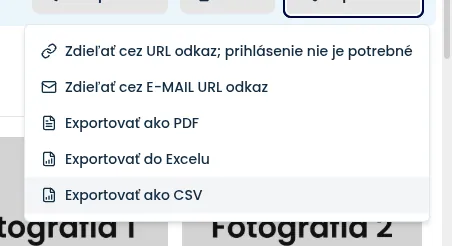
Ako vyfiltrované záznamy zdieľať odkazom, ktorý nevyžaduje prihlásenie, nájdete v článku Zdieľanie živého zobrazenia záznamov.
Stiahnutie PDF
- V možnostiach exportu vyberte Exportovať ako PDF. Otvorí sa okno Exportovanie do PDF.
- Vyberte, čo má PDF obsahovať, napríklad fotografie a komentáre. PDF môže obsahovať najviac 2 000 záznamov.
- Kliknite na Stiahnuť PDF. Okno zobrazí Generuje sa vaše PDF….
- Keď sa zobrazí Vaše PDF je pripravené, kliknite na Otvoriť, ak ho chcete zobraziť na novej karte, alebo na Stiahnuť, ak ho chcete uložiť do zariadenia.
Poznámka: Nechajte okno otvorené, kým PDF nebude pripravené. Ak ho zatvoríte skôr, sťahovanie sa zastaví a nič sa neodošle e-mailom. Administrátori PDF aj tak nájdu v časti Spravovať PDF, CSV a odkazy, keď bude hotové. Ak to trvá dlhšie, kliknite na Odoslať radšej e-mailom a odkaz dostanete e-mailom.
Odoslanie PDF e-mailom
- V možnostiach exportu vyberte Exportovať ako PDF. Otvorí sa okno Exportovanie do PDF.
- Vyberte, čo má PDF obsahovať.
- Skontrolujte adresu príjemcu v poli E-mail.
- Kliknite na Odoslať PDF e-mailom. Okno sa zatvorí a odkaz na stiahnutie príde e-mailom do niekoľkých minút.
Stiahnutie súboru Excel alebo CSV
- V možnostiach exportu vyberte Exportovať do Excelu alebo Exportovať ako CSV.
- Vyberte stĺpce, ktoré má súbor obsahovať, a Jazyk súboru.
- Kliknite na Stiahnuť. Okno zobrazí Pripravuje sa váš súbor….
- Keď sa zobrazí Váš súbor je pripravený, kliknite na Stiahnuť a súbor sa uloží do zariadenia.
Poznámka: Nechajte okno otvorené, kým súbor nebude pripravený. Ak ho zatvoríte skôr, sťahovanie sa zastaví. Administrátori súbor aj tak nájdu v časti Spravovať PDF, CSV a odkazy, keď bude hotový. Ak to trvá dlhšie, kliknite na Odoslať radšej e-mailom a odkaz dostanete e-mailom.
Odoslanie súboru Excel alebo CSV e-mailom
- V možnostiach exportu vyberte Exportovať do Excelu alebo Exportovať ako CSV.
- Vyberte stĺpce, ktoré má súbor obsahovať, a Jazyk súboru.
- Skontrolujte adresu príjemcu v poli E-mail.
- Kliknite na Odoslať e-mailom. Okno sa zatvorí a odkaz na stiahnutie čoskoro príde e-mailom.
Prehľad exportov pre administrátorov
Administrátori nájdu každý odkaz na vyfiltrované záznamy a každý vygenerovaný súbor PDF, Excel a CSV v hlavnom menu v časti Exportované PDF, CSV a odkazy > Spravovať PDF, CSV a odkazy. Odkazy na jeden záznam, vytvorené tlačidlom Zdieľať webovým odkazom alebo Odoslať e-mailom, tu uvedené nie sú. Súbory Excel sa zatiaľ nedajú deaktivovať. Ako deaktivovať omylom zdieľaný odkaz, nájdete v článku Kontrola a odstránenie exportovaných PDF, CSV a odkazov.