
Záznamy může prohlížet každý, kdo se může přihlásit do webového rozhraní Venzeo™.
Ve webovém rozhraní se zobrazí každý záznam odeslaný z mobilní aplikace Venzeo™. Stejné záznamy si můžete prohlížet ve třech zobrazeních: v seznamu, na mapě a ve fotogalerii. Po přihlášení se administrátorům otevře nástěnka (Přehled pro administrátory) a ostatním uživatelům seznam záznamů.
Prohlížení podrobností o záznamu v seznamu
- Otevřete hlavní menu. Pokud je menu sbalené, klikněte na Zobrazit menu.
- Pod položkou Záznamy zvolte V seznamu. U každého záznamu se zobrazí jeho fotografie, adresa, typy, stav, čas a reportér.
- Najeďte myší na záznam. Zobrazí se jeho tlačítka, například Zobrazit na mapě, Změnit stav, Komentáře a Odeslat e-mailem.
- Pokud některé tlačítko není vidět, klikněte na Akce a zobrazí se zbývající tlačítka.
Vyhledávání záznamů v okolí adresy na mapě
Příklad: Zákazník volá ohledně konkrétní ulice. Vyhledejte ulici na mapě a zkontrolujte záznamy v jejím okolí.
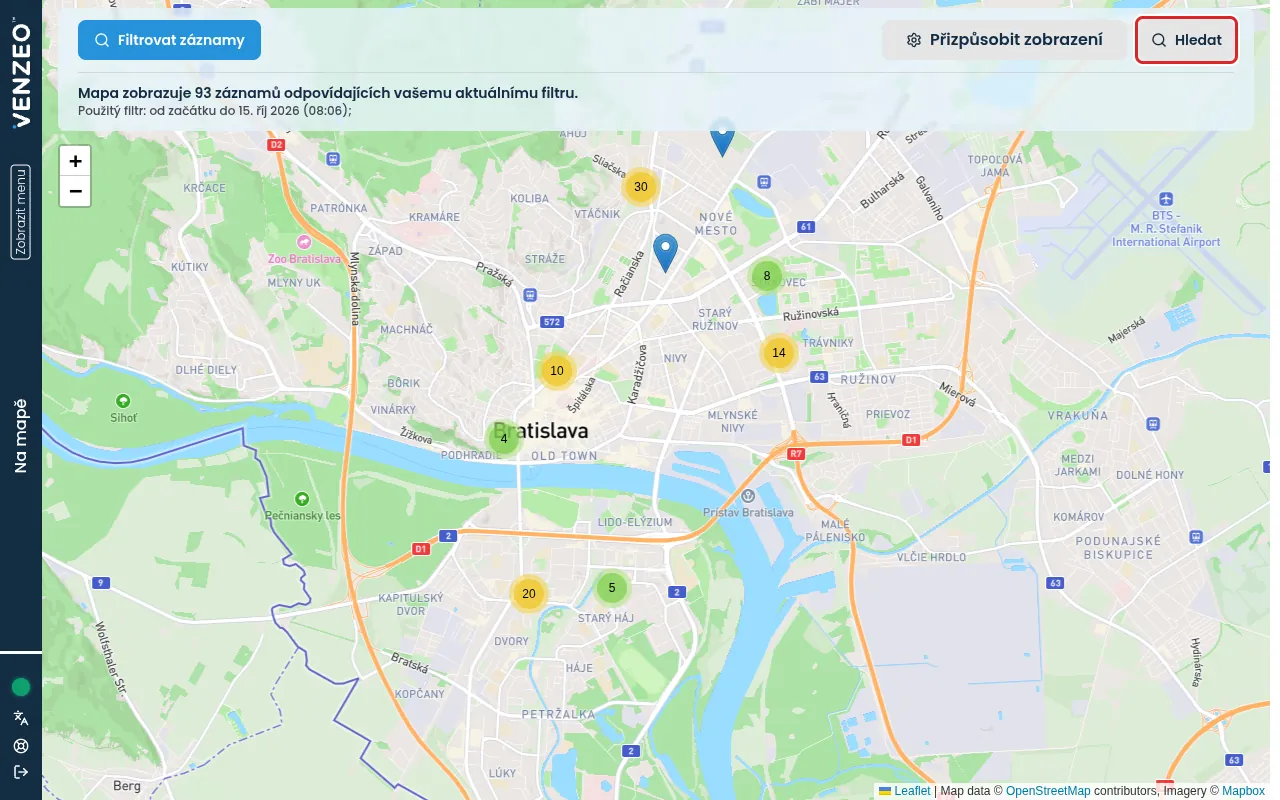
- Otevřete hlavní menu a pod položkou Záznamy zvolte Na mapě. Každý záznam se zobrazí jako špendlík v místě, kde byl pořízen.
- V horní liště klikněte na Hledat adresu na mapě. Na menší obrazovce se tlačítko jmenuje Hledat.
- Zadejte adresu a vyberte ji z našeptávače. Mapa se na tuto adresu posune.
- Kliknutím na špendlík záznam otevřete.
Prohlížení fotografií v galerii
Příklad: Vyfiltrujte typ Poškozeno a projděte si všechny jeho fotografie na poradě o kvalitě nebo zákaznické podpoře.
- Otevřete hlavní menu a pod položkou Záznamy zvolte Galerie fotografií. Fotografie ze všech záznamů se zobrazí vedle sebe.
- Kliknutím na fotografii ji otevřete na celou obrazovku.
- Volitelně: Kliknutím na Zobrazit detaily záznamu otevřete záznam, ke kterému fotografie patří.
Další zobrazení
V závislosti na nastavení vaší organizace obsahuje položka Záznamy v hlavním menu také zobrazení V místech zájmu, V projektech a V úkolech. Zobrazují stejné záznamy seskupené podle místa zájmu, projektu nebo úkolu. Zobrazení V inventáři namísto toho uvádí váš inventář, viz Sledování inventáře, jako jsou koše a vozidla.
Filtr funguje v každém zobrazení. Informace o tom, jak zobrazit pouze záznamy, které potřebujete, najdete v článku Filtrování záznamů. Chcete-li záznamy ze seznamu nebo galerie sdílet či stáhnout, přečtěte si článek Export filtrovaných záznamů.