
Záznamy si môže prezerať každý, kto sa môže prihlásiť do webového rozhrania Venzeo™.
Každý záznam odoslaný z mobilnej aplikácie Venzeo™ sa zobrazí vo webovom rozhraní. Tie isté záznamy si môžete pozrieť v troch zobrazeniach: v zozname, na mape a v galérii fotografií. Administrátori sa po prihlásení dostanú na Prehľad pre administrátorov, ostatní používatelia na zoznam záznamov.
Podrobnosti záznamov v zozname
- Otvorte hlavné menu. Ak je menu zbalené, kliknite na Zobraziť menu.
- V časti Záznamy vyberte V zozname. Pri každom zázname uvidíte fotografie, adresu, typy, stav, čas a reportéra.
- Prejdite myšou nad záznam. Zobrazia sa jeho tlačidlá, napríklad Zobraziť na mape, Zmeniť stav, Komentáre a Odoslať e-mailom.
- Ak niektoré tlačidlo nevidíte, kliknite na Akcie a zobrazia sa ostatné tlačidlá.
Výber podrobností, ktoré záznam zobrazuje
- V hornej lište kliknite na Prispôsobiť zobrazenie. Keď je menu otvorené, tlačidlo sa volá Prispôsobiť.
- V časti Detail záznamu vypnite podrobnosti, ktoré nepotrebujete, napríklad Zobraziť poznámku záznamu alebo Zobraziť informácie o reportérovi. Záznamy sa hneď prekreslia.
- Voliteľné: v zozname záznamov zapnite Vždy zobrazovať tlačidlá akcií.
- Voliteľné: ak chcete skrytú podrobnosť vidieť pri jednom zázname, kliknite na karte tohto záznamu na Zobraziť skryté parametre.
Vaša voľba platí len pre Vás. Každé zobrazenie si pamätá vlastnú voľbu, napríklad zoznam záznamov a mapa.
Vyhľadanie záznamov v okolí adresy na mape
Príklad: zavolá Vám zákazník kvôli konkrétnej ulici. Vyhľadajte ulicu na mape a pozrite si záznamy v jej okolí.
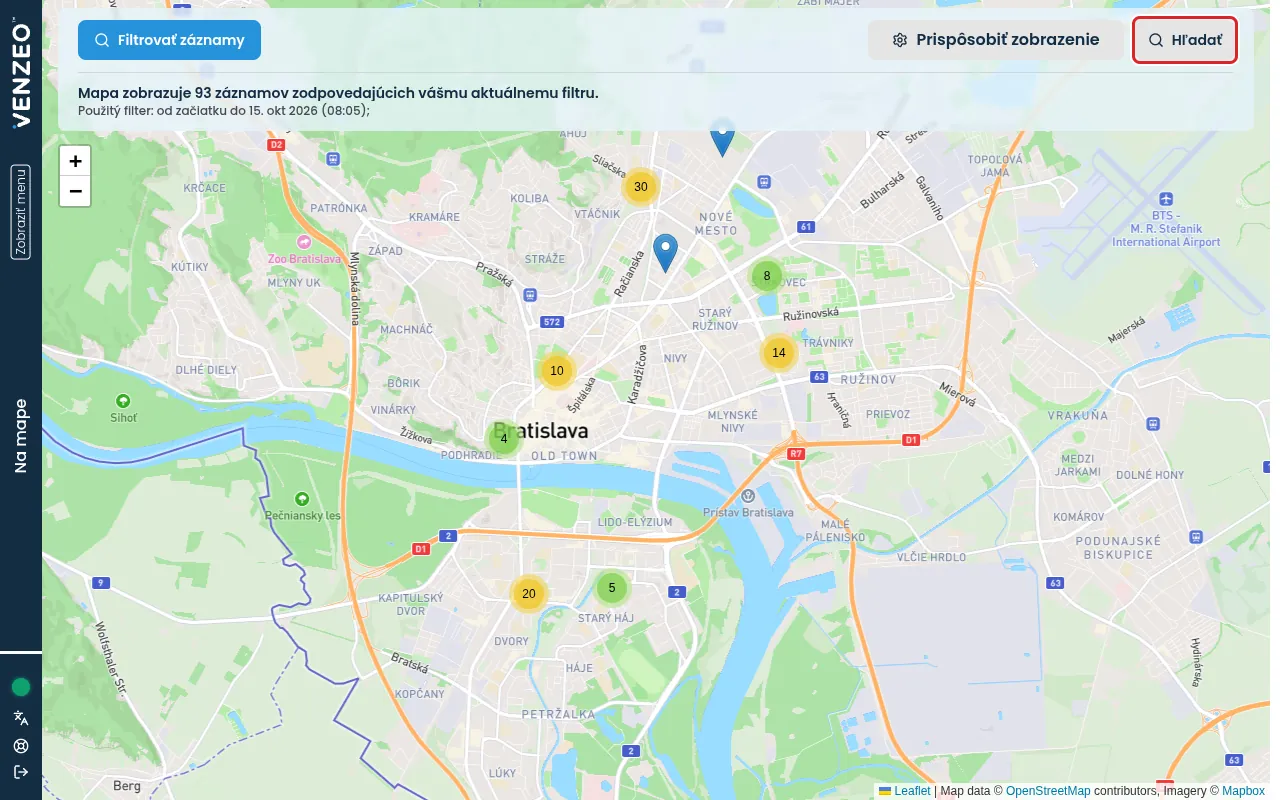
- Otvorte hlavné menu a v časti Záznamy vyberte Na mape. Každý záznam sa zobrazí ako špendlík na mieste, kde bol zaznamenaný.
- V hornej lište kliknite na Hľadať adresu na mape. Na menšej obrazovke sa tlačidlo volá Hľadať.
- Napíšte adresu a vyberte ju z návrhov. Mapa sa presunie na túto adresu.
- Kliknutím na špendlík otvoríte záznam.
Prezeranie fotografií v galérii
Príklad: vyfiltrujte typ Poškodené a na stretnutí o kvalite alebo zákazníckej podpore si prezrite všetky jeho fotografie.
- Otvorte hlavné menu a v časti Záznamy vyberte Galéria fotografií. Fotografie zo všetkých záznamov sa zobrazia vedľa seba.
- Kliknutím na fotografiu ju otvoríte na celú obrazovku.
- Voliteľné: kliknite na Zobraziť detaily záznamu a otvorí sa záznam, ku ktorému fotografia patrí.
Ďalšie zobrazenia
Podľa nastavenia Vašej organizácie obsahuje časť Záznamy v hlavnom menu aj V miestach záujmu, V projektoch a V úlohách. Zobrazujú tie isté záznamy zoskupené podľa miesta záujmu, projektu alebo úlohy. V inventári namiesto toho zobrazuje zoznam Vášho inventára, pozrite si Evidencia inventára, napríklad nádob a vozidiel.
Filter funguje vo všetkých zobrazeniach. Ako zobraziť len záznamy, ktoré potrebujete, nájdete v článku Filtrovanie záznamov. Ako záznamy zo zoznamu alebo z galérie zdieľať či stiahnuť, nájdete v článku Exportovanie filtrovaných záznamov.